公開 2026年10月28日 · 8 分で読めます
中小企業のCRMの始め方|Excel管理の限界と導入の手順
中小企業がCRMを始めるときは、Excel管理のどこに限界が来ているかを見極め、データを整えてから移すのが近道です。限界のサイン、移行前のデータ整理のルール、導入の手順をまとめました。
中小企業がCRMを始めるなら、まずExcel管理で困っていることを書き出し、顧客データを整えたうえで、必要な機能に絞って小さく導入するのがおすすめです。いきなり多機能なCRMを入れるより、データの整理と使い方のルールを先に決めたほうが定着しやすくなります。この記事では、Excelでの顧客管理が限界に近づいているサイン、移行前に決めておくデータ整理のルール、導入の手順を、名刺管理アプリGenCardの開発・運営元としてまとめます。
Excelでの顧客管理、限界に近づいているサイン
Excelやスプレッドシートは、すでにある利用環境や無料で使える範囲を活用すれば追加費用を抑えられ、自由に項目を作れるので、顧客管理の最初の道具として使いやすい選択肢です。ただし、次のような状態が増えてきたら、CRMを検討するタイミングです。当てはまる数で、おおよその目安にしてください。
以下の件数は、この記事で提案する検討の目安です。当てはまるのが1〜2個なら、Excelのルールを見直すだけで改善できることもあります。3個以上当てはまり、特に「やり取りの記録」や「担当者が辞めると情報が消える」が当てはまるなら、CRMを検討する価値があります。
CRMを入れる前に、顧客データを整える
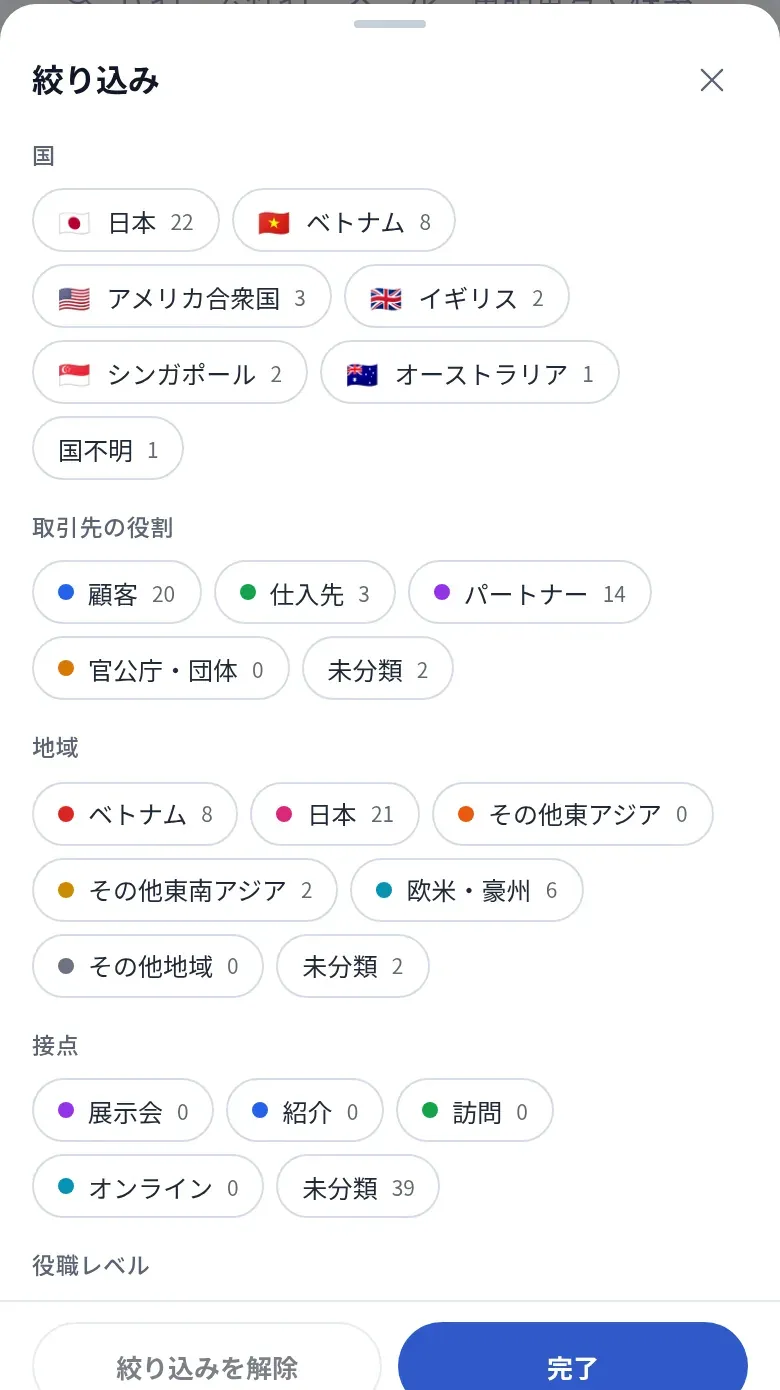
CRMに移すとき、Excelのデータをそのまま取り込むと、表記の揺れや重複もそのまま移ってしまいます。移行の前に、次のようなルールを決めてデータを整えておきましょう。
データ整理のルール例
重複を整理する
同じ会社、同じ人が複数行に入っていないかを確認します。会社名の表記をそろえてから並べ替えると、重複を見つけやすくなります。同じ人の古い情報と新しい情報がある場合は、新しい方を残し、古い役職や会社はメモに残すなど、扱いを決めておきましょう。
入力されていない名刺をデータにする
Excelに入っていない名刺が溜まっている場合は、CRMに移す前にデータにしておくと、移行後に「CRMにいない取引先」を減らせます。枚数が多い場合は、AIで名刺を読み取るアプリを使うと、手入力の負担を減らせます(読み取り結果の確認は必要です)。方法は名刺をデータ化する3つの方法で紹介しています。
中小企業のCRMの始め方:5つの手順
手順1:困りごとを1〜3個に絞る
「対応漏れを減らしたい」「担当者が辞めても取引先がわかるようにしたい」「展示会のフォローを早くしたい」など、CRMで解決したいことを1〜3個に絞ります。目的が多すぎると、設定や入力の項目が増えて定着しにくくなります。
手順2:必要な項目を決める
困りごとを解決するのに必要な項目だけを選びます。最初は「会社」「担当者(相手)」「やり取りの記録」「社内の担当者」「分類」程度から始め、使いながら増やすほうが続けやすくなります。
手順3:候補のCRMを比べて、無料版や試用で試す
候補のCRMを選ぶときは、次の点を確認します。
- 手順1の困りごとを解決できる機能があるか
- 専任のIT担当がいなくても、設定や入力を続けられるか
- 料金の仕組み(1ユーザーあたりの月額など)が、使う人数に合っているか
- Excelや名刺のデータを取り込む方法があるか(CSVの取り込み、名刺管理アプリとの連携、APIなど)
- データを書き出せるか(将来の乗り換えに備えて)
無料版や試用期間がある場合は、整理したデータの一部を入れて、実際の業務で1〜2週間使ってみましょう。
手順4:データを移し、入力のルールを決める
整理したデータを取り込み、「誰が」「いつ」「何を」入力するかを決めます。たとえば「商談のあとはその日のうちにやり取りを記録する」「受け取った名刺は週に1回まとめてデータにする」といったルールです。
手順5:1か月後に見直す
1か月使ったら、手順1の困りごとが減ったか、入力が続いているかを確認します。使っていない項目は減らし、足りない項目は追加します。
名刺はCRMの入り口:GenCardを組み合わせる場合
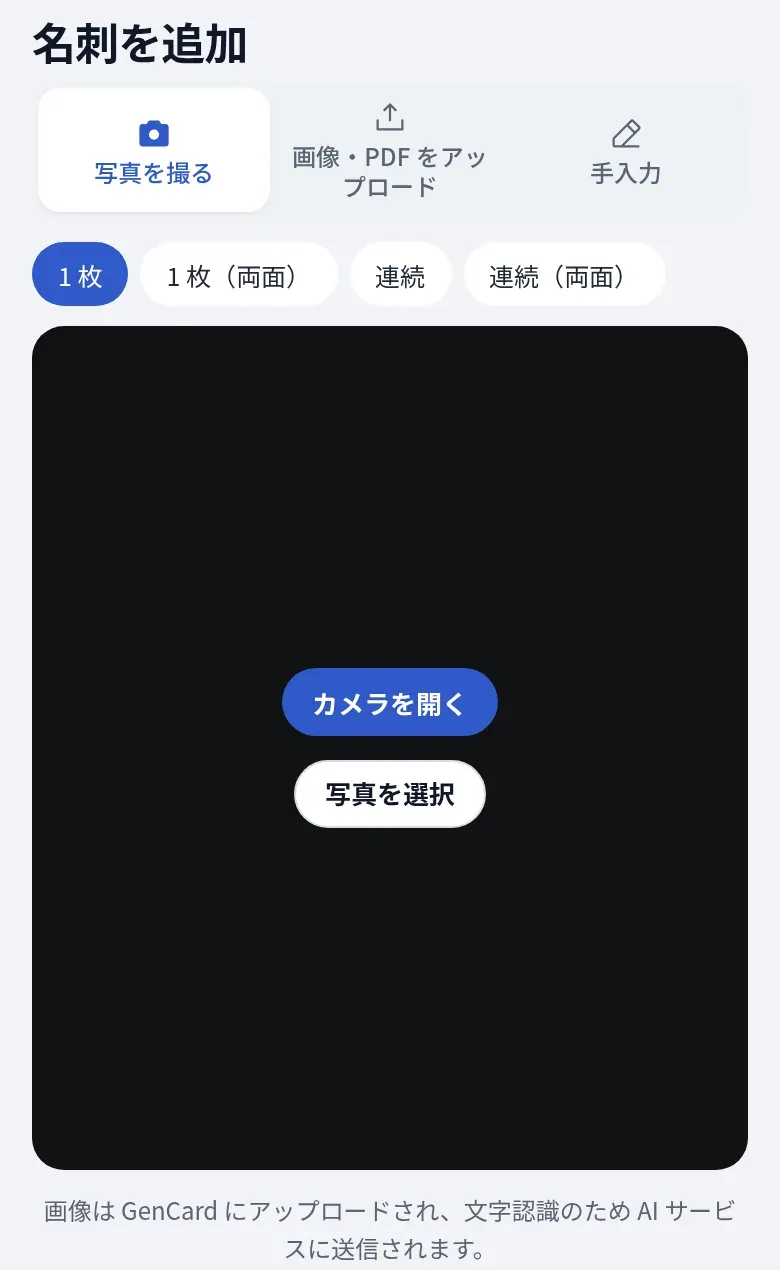
CRMを入れても、受け取った名刺が入力されなければ、取引先のデータは増えません。名刺のデータ化と分類は名刺管理アプリ、やり取りの記録や商談はCRM、という組み合わせも選択肢です。
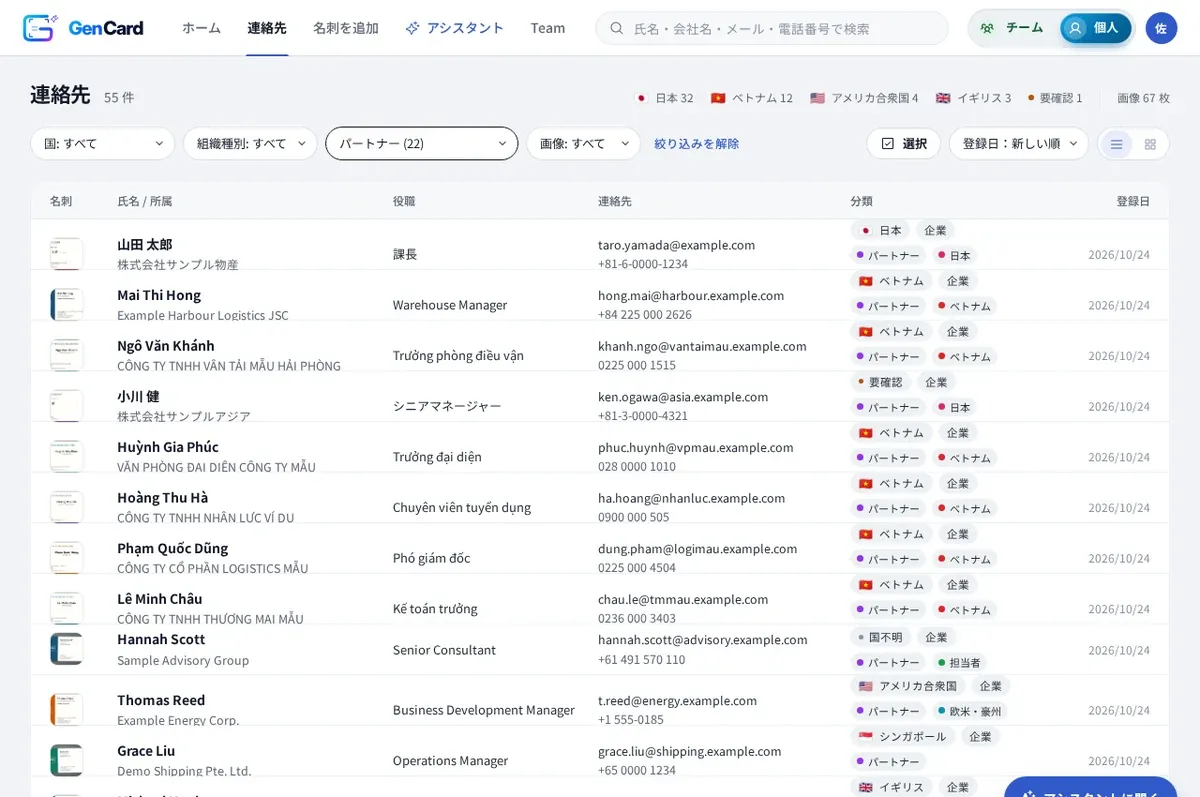
GenCardは、日本語・英語・ベトナム語の名刺をAIで読み取れます。画像やPDFをまとめて取り込む場合は、一度に最大500枚(画像またはPDFページ)を選択できます。取り込み後は「要確認」の名刺を確認し、グループで分類します。CRMへ移す場合は、APIトークンでJSONデータを取得し、利用者側で用意したスクリプトでCRM側の取り込み仕様に合わせて変換・送信します。APIトークンはPro・Teamプランで利用できます。Salesforce、HubSpot、kintoneなどとの連携機能や、ワンクリックのCSV書き出し、ExcelやCSVからの連絡先の取り込み機能はまだありません。具体的な渡し方は名刺とCRMの連携方法、AIを使った顧客管理の進め方はAIで顧客管理を始める4週間の手順をご覧ください。
なお、GenCardでは現在、有料プランのお申し込みとオンライン決済を受け付けていません。プランの内容はGenCardの料金プランをご覧ください。
よくある質問
従業員数名の会社でもCRMは必要ですか?
必須ではありません。顧客の数が少なく、担当者が1〜2人で、やり取りの記録がなくても困らないなら、ルールを決めたExcelで十分なこともあります。上の「限界に近づいているサイン」が増えてきたら検討しましょう。
ExcelのデータはそのままCRMに取り込めますか?
CSVなどを取り込めるCRMは多いですが、表記の揺れや重複が自動で解消されるとは限りません。移行先の仕様も確認しましょう。取り込む前に、会社名や電話番号の書き方をそろえ、重複を整理しておくことをおすすめします。
CRMの導入にはどのくらいの期間がかかりますか?
データ量や設定内容、他システムとの連携の有無によって異なります。まずは対象と項目を絞って試し、必要な作業量を確認しましょう。最初から多くの機能や部署に広げると、設定とルールづくりに時間がかかります。
トピックCRM顧客管理中小企業Excel