AIで顧客管理を始める|中小企業向け・4週間の導入手順
中小企業が
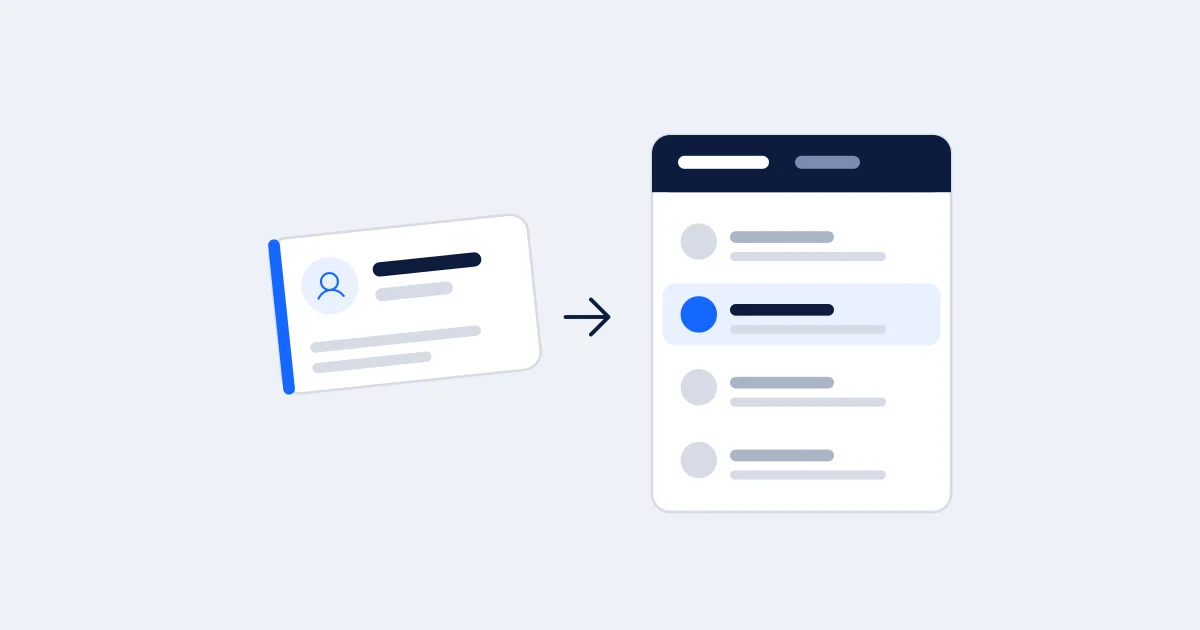
中小企業が
中小企業のAI顧客管理は「データを集める」ことから
AIで
- 取引先の
名刺は、 それぞれの 担当者が 持っている - 顧客リストの
Excelが 部署ごとに あり、 同じ 会社が 別の 表記で 入っている - 担当者が
辞めると、 その 人の 取引先との つながりが わからなくなる
この
AIに任せられること・人が判断すること
顧客管理の
| 作業 | AIに |
人が |
|---|---|---|
| データの |
名刺や |
読み取り結果の |
| 分類 | 業種、 |
商談の |
| 検索 | 「大阪の |
抽出した |
| 文章 | メールの |
送る |
| 判断 | ― | 値引き、 |
AIは
AIで顧客管理を始める4週間の手順
1週目:顧客データの置き場所を決め、集める
- 顧客データを
どこに 集めるかを 決めます (名刺管理アプリ、 CRM、 共有の 表計算ファイルなど)。 - 社内に
ある 名刺を 1か所に 集めます。 担当者ごとに 持っている 名刺も 対象です。 - 顧客リストの
Excelが あれば、 どの 表が 最新かを 確認します。
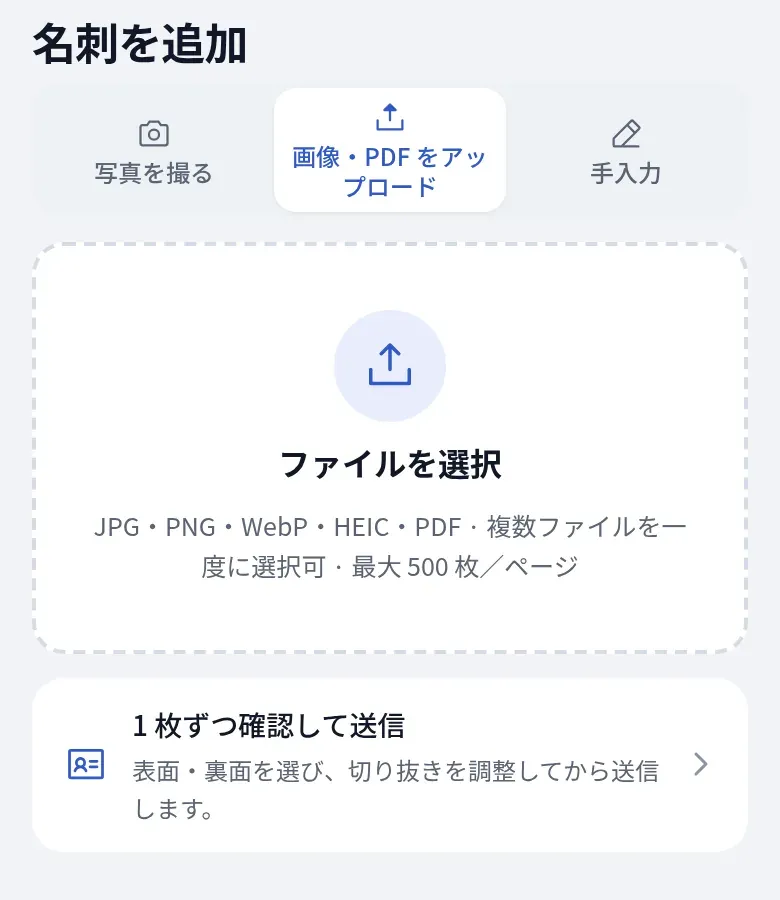
2週目:名刺をAIでデータ化し、読み取り結果を確認する
- 名刺を
撮影または スキャンし、 AIで 読み取ります。 枚数が 多い 場合は、 スキャナーや 複合機で PDFに して まとめて 取り込みます。 - AIの
確信度が 低い 読み取り結果を 優先して 確認します。 - 同じ
人の 古い 名刺と 新しい 名刺が 混ざっていないかを 確認します。
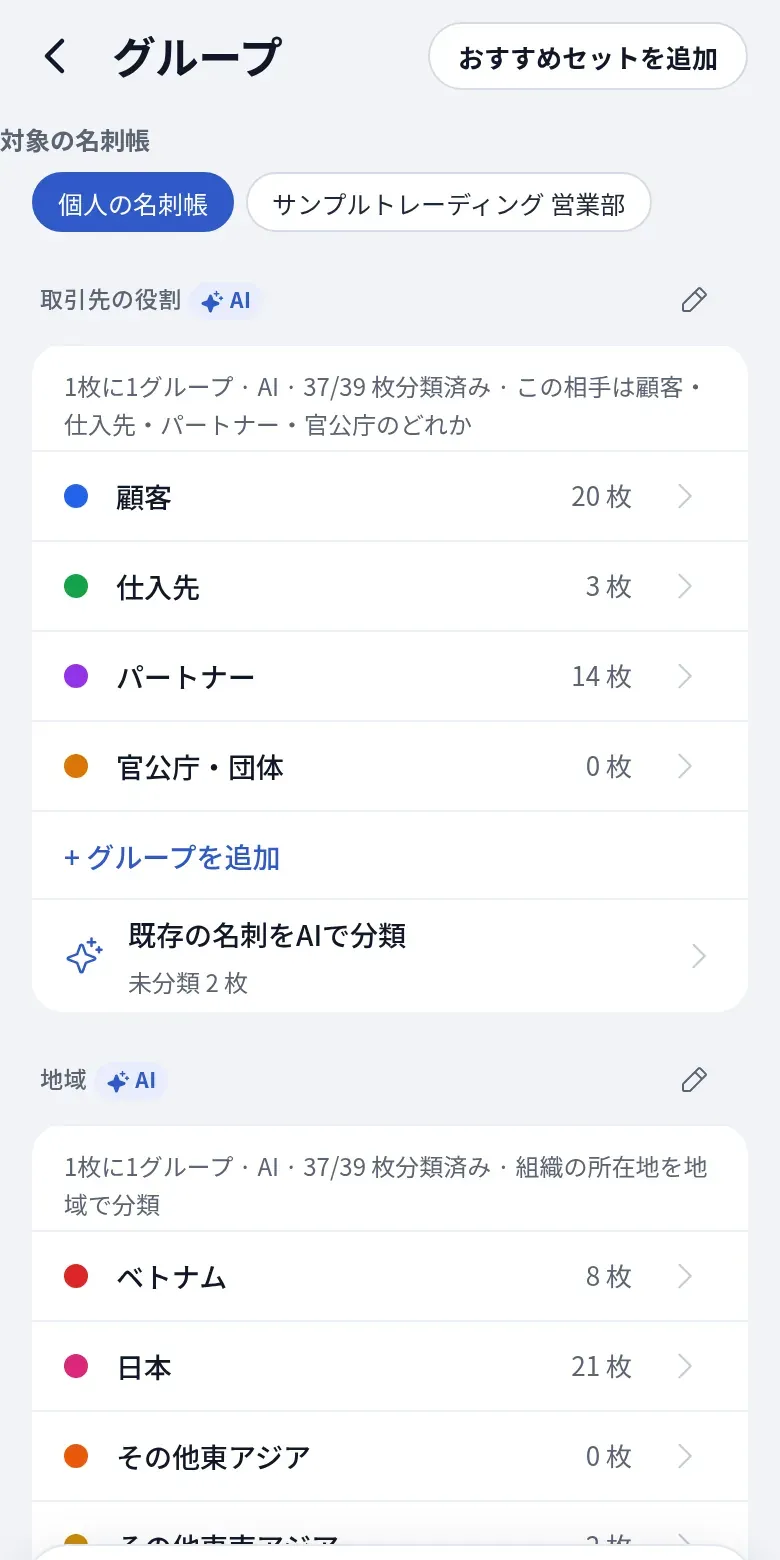
3週目:分類のルールを決め、AIに分類させる
- 「取引先の
役割」 「地域」など、 客観的に 決めやすい 分類から 始めます。 - 分類の
ルールを 普通の 言葉で 書きます (例: 「当社に 販売する 側:工場、 農場、 加工業者」)。 - 商談の
段階や 優先度は、 担当者が 手動で 割り当てる ルールにします。
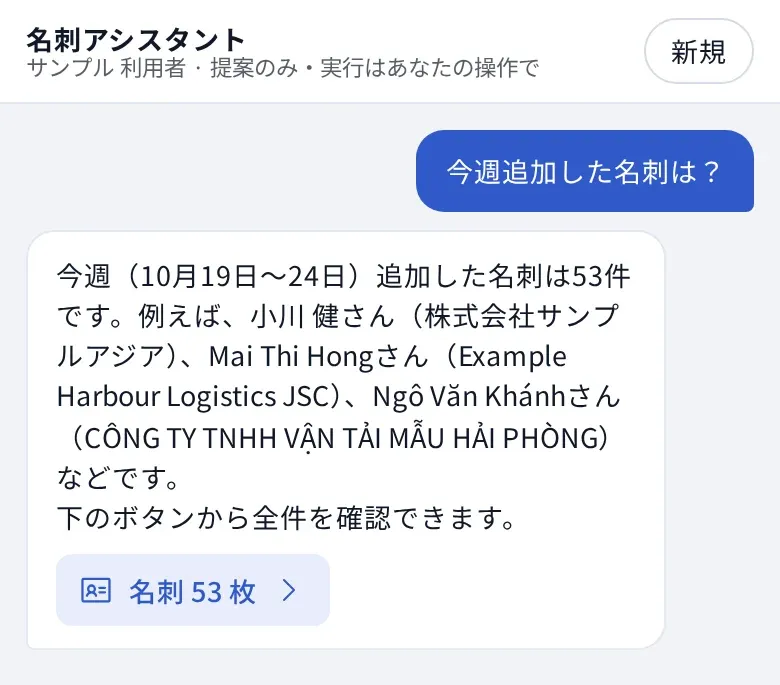
4週目:AIに質問して使ってみる、次の一歩を決める
- 「今週追加した
名刺は?」 「メールアドレスが ない 人は?」のように、 AIに 顧客データに ついて 質問してみます。 - 営業会議や
展示会の フォローで、 実際に データを 使ってみます。 - 対応履歴や
商談まで 管理したくなったら、 CRMの 導入や CRMとの 連携を 検討します。 CRMの 導入手順は中小企業の CRMの で始め方 紹介しています。
試す前と
GenCardを使う場合の例
上の
| 週 | GenCardで |
|---|---|
| 1週目 | チームの |
| 2週目 | カメラの |
| 3週目 | グループ分類の |
| 4週目 | AIアシスタントを |
AIに
な
AIで顧客データを扱う前に確認しておきたいこと
顧客の
- データの
送り先 :AIの処理の ために、 データが サービスの 提供元や AIモデルの 提供元に 送られるか どうか。 GenCardでは、 事前の 同意に 基づき、 名刺の 読み取り・分類の ために 名刺の 画像と 文字を 外部AI (Google Gemini)へ 送信します。 アシスタントへの 質問では、 質問、 直近の 会話、 回答の ために 参照した 名刺の 情報を Google Geminiまたは OpenAI GPTへ 送信します。 同意は 「設定 › アカウント › AIでの 処理」で いつでも 取り消せます (詳しくはプライバシーポリシー)。 - 見られる
人の :誰が範囲 顧客データを 見られるか、 編集・削除できるか。 権限を 分けられるか。 - AIの
結果の :AIの扱い 分類や回答を そのまま 使わず、 人が 確認する ルールが あるか。 - 社内の
ルール :顧客データの利用目的、 退職者の アカウントの 扱い、 データを 外に 出すときの 手順。
法律上の
よくある質問
AIで顧客管理を始めるのに、CRMは必要ですか?
最初から
社内にITに詳しい人がいなくても始められますか?
名刺の
AIの分類はどのくらい正しいですか?
名刺の