名刺とCRMの連携方法|AIで名刺を顧客データにする
名刺と
名刺と
名刺管理とCRMの違いと、つなぐ理由
| 名刺管理アプリ | CRM |
|
|---|---|---|
| 中心に |
名刺に |
顧客情報と、 |
| データの |
名刺の |
手入力、 |
| 得意な |
名刺を |
顧客との |
CRMの
つなぐ
名刺がCRMの顧客データになるまでの流れ
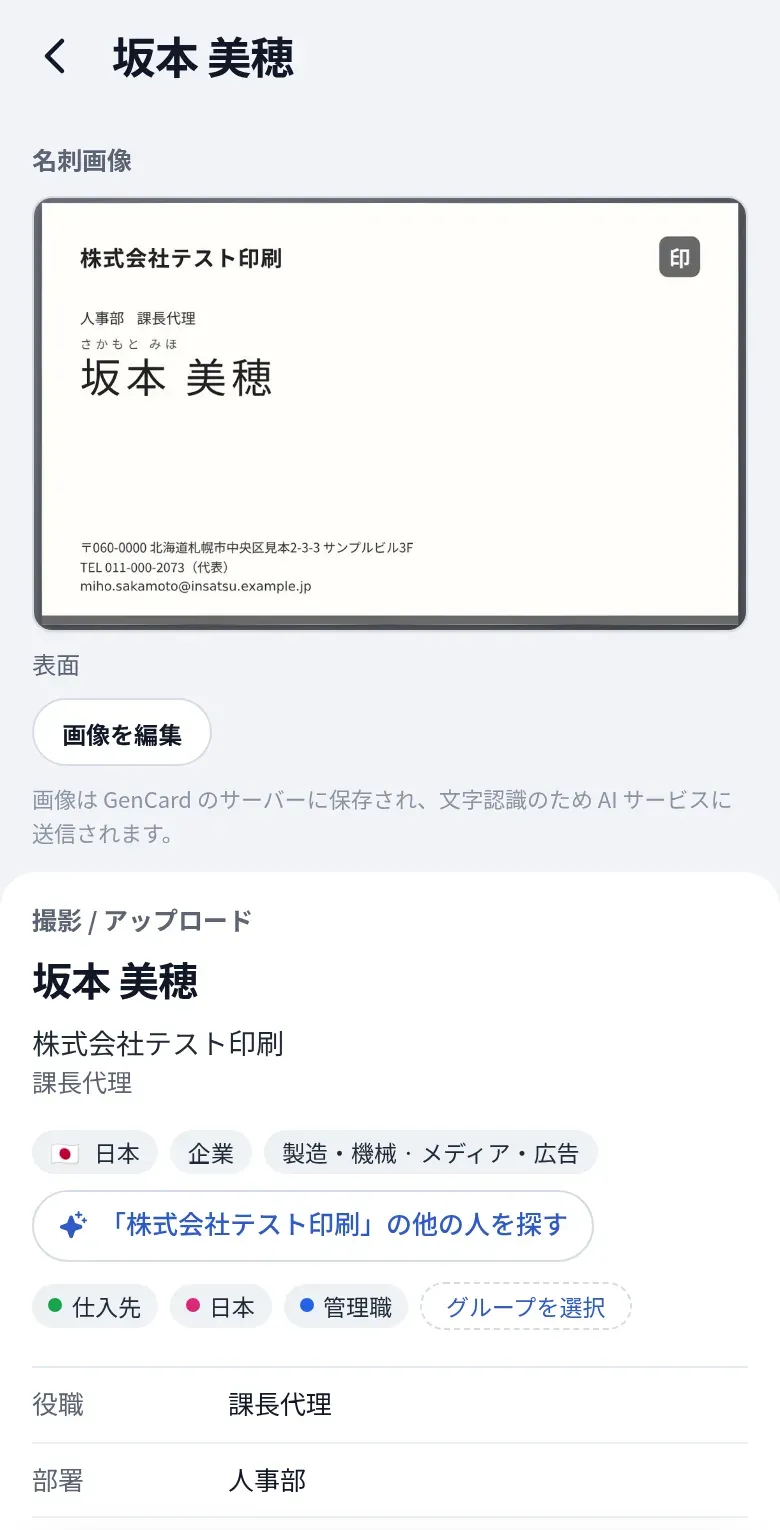
名刺を
| 段階 | 内容 | AIに |
人が |
|---|---|---|---|
| 1. 取り込み | 名刺を |
名刺の |
撮影・スキャンの |
| 2. 読み取り | 氏名、 |
項目の |
確信度の |
| 3. 分類 | 業種、 |
業種・国・ |
商談の |
| 4. 確認 | 重複や |
同じ |
部署異動・転職の |
| 5. 受け渡し | CRMの |
― | どの |
| 6. 活用 | CRMで |
(CRM側の |
営業活動の |
AIが
名刺とCRMを連携するには?3つの方法を比較
| 方法 | しく |
向いている |
注意点 |
|---|---|---|---|
| 連携機能 |
名刺管理アプリと |
使っている |
対応している |
| API | プログラムから |
スクリプトを |
開発と |
| ファイルの |
CSVなどで |
件数が |
更新の |
GenCardの
CRMに渡す前に決めておくこと
項目の対応表をつくる
名刺管理アプリと
| GenCardの |
内容 | CRMでの |
|---|---|---|
company |
会社名 | 会社 |
name |
氏名 | 担当者の |
title / department |
役職 / 部署 | 担当者の |
emails |
メールアドレス |
担当者の |
phone_details |
電話番号と |
担当者の |
address / addresses |
住所 | 会社の |
website |
Webサイト | 会社の |
country |
国 |
会社の |
org_type |
組織種別 |
会社の |
industry / keywords |
業種 / キーワード | 会社の |
groups |
名刺帳の |
キャンペーン、 |
id / updated_at |
GenCard内の |
同期用の |
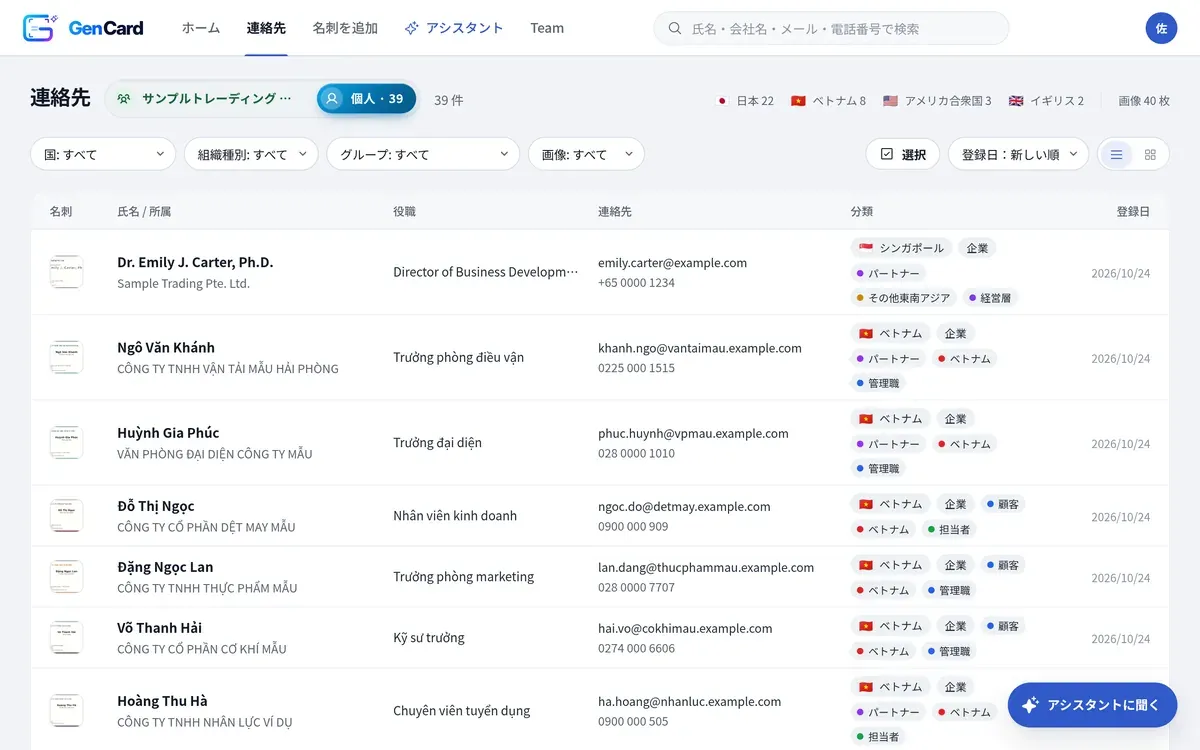
重複のルールを決める
同じidを
GenCardでは、
担当とタイミングを決める
- 誰が:スクリプトの
作成・保守の 担当者と、 同期エラーが 出た ときの 連絡先。 - いつ:毎晩
1回、 週に 1回など。 名刺を 受け取ってから CRMに 入るまでの 目安に なります。 - どこまで:
「要確認」が 付いた 名刺は 確認が 終わるまで 渡さない、 特定の グループの 名刺だけを 渡す、 など。
GenCardのAPIで名刺データを取り出す例
GenCardでは、設定 › APIトークン で
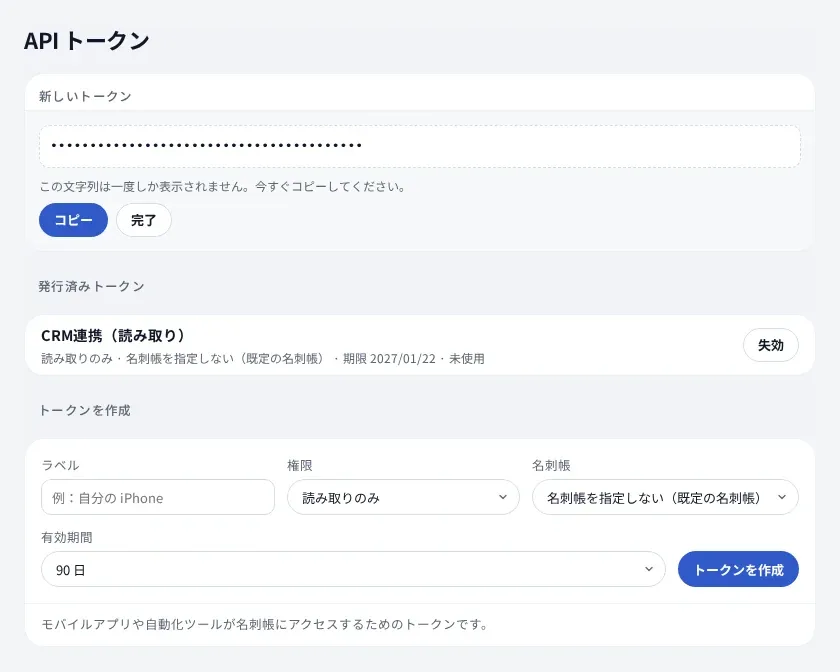
名刺帳の
curl -H "Authorization: Bearer <トークン>" \
  "https://api.gencard.jp/api/v1/contacts?size=50&sort=created-desc&page=1"
返ってくる
{
  "items": [
    {
      "id": "c_0001",
      "name": "山田 太郎",
      "company": "株式会社サンプル物産",
      "title": "課長",
      "department": "海外営業部",
      "emails": ["taro.yamada@example.com"],
      "phone_details": [
        { "number": "06-0000-1234", "type": "office", "ext": "123" },
        { "number": "090-0000-5678", "type": "mobile", "ext": "" }
      ],
      "address": "大阪府大阪市北区…",
      "country": "JP",
      "org_type": "business",
      "groups": [{ "id": "g_01", "name": "展示会", "source": "manual" }],
      "updated_at": "2026-10-20T09:15:00Z"
    }
  ],
  "total": 1,
  "page": 1,
  "size": 50
}
取得する
- 1回に
取得できるのは 最大200件です。 totalを見ながら pageを増やして、 全件を 取得します。 groupやcountryなどの条件で 絞り込めます。 たとえば 「CRMに 渡す」と いう グループを 作り、 確認が 終わった 名刺だけを そこに 入れて 取得する、と いう 運用も できます。 グループの 作り方はグループ分類の 使い方 をご覧ください。 - 更新日時で
絞り込む条件は ないため、 差分だけを 送りたい 場合は、 前回の 同期時刻と それぞれの updated_atをスクリプト側で 比べます。
スクリプトで同期するときの手順と注意点
APIを
- 同期を
始めた 時刻を 記録する。 - GenCardの
APIから、 対象の 名刺を ページごとに すべて 取得する。 - 前回の
基準時刻より 少し 前 (たとえば 1時間前) 以降に 更新された 名刺 ( updated_at)を選ぶ。 重なりを 持たせる ことで、 取得中に 更新された 名刺の 取り こぼしの リスクを 減らせます。 ページ取得中の 追加・削除で 一覧が ずれる こともある ため、 定期的に 全件を 照合するとより 確実です。 - 項目の
対応表に 沿って、 会社と 担当者の データに 変換する。 - CRM側で
外部ID (GenCardの id)を検索し、 あれば 更新、 なければ 作成する。 CRM側で 外部IDの 一意性を 保証し、 対応している 場合は upsert (あれば 更新、 なければ 作成)を 使うと、 再実行時の 重複を 防ぎやすくなります。 外部IDを 持たない 既存データとの 照合ルールも 決めて おきましょう。 - 失敗した
名刺を 記録して 次回に 再処理できるように してから、 手順1で 記録した 時刻を 次回の 基準時刻と して 保存する。
CRM側の
注意点と
GenCardでできること・まだできないこと
GenCardは
| できる |
まだできない |
|---|---|
| 日本語・英語・ベトナム語の |
Salesforce、 |
| AIの |
Webhook、 |
| 業種などの |
商談・パイプライン・予定などの |
| AIアシスタントに |
CSVや |
| チームの |
iPhoneアプリ |
| APIトークンで |
|
| Excel・CSV・vCard、 |
な
よくある質問
名刺管理アプリだけでCRMの代わりになりますか?
名刺管理アプリは、
プログラミングができなくても、名刺をCRMに入れられますか?
連携機能が
どのくらいの頻度で同期すればいいですか?
名刺を