公開 2026年10月24日 · 更新 2026年11月1日 · 16 分で読めます

名刺管理アプリのおすすめはどう選ぶ?用途別の7つの比較基準

おすすめの名刺管理アプリは使い方で変わります。ランキングではなく、AIによる読み取り・分類、共有、CRMやAPIでの活用など7つの比較基準と、手持ちの名刺10枚で試す手順を解説します。

名刺管理アプリのおすすめはどう選ぶ?用途別の7つの比較基準

おすすめの名刺管理アプリは、個人で使うなら料金と手軽さ、営業で使うなら読み取りと検索、チームで使うなら共有範囲と権限を基準に選びましょう。顧客管理(CRM)に生かしたい場合は、データの取り出し方も確認が必要です。

この記事は複数のサービスに順位を付けるものではなく、用途別の選び方をまとめたガイドです。「読み取る名刺の言語」「受け取る枚数」「AIの読み取り結果の確認・修正」「AIによる分類・検索」「共有」など7つの比較基準と、手持ちの名刺10枚を使って15分を目安に試す方法を、名刺管理アプリGenCardの開発・運営元として、GenCardがまだ対応していない機能も含めて紹介します。

名刺管理アプリのおすすめは「使い方」で決まる

同じアプリでも、使う人によって評価は大きく変わります。まず、自分がどのタイプに近いかを確認してください。

使い方 名刺の量 いちばん大事なこと
個人で、たまに受け取る名刺を残したい 月に数枚〜数十枚 無料で続けられるか、スマホですぐ撮れるか
営業職で、毎週のように名刺交換する 月に数十枚〜数百枚 読み取りの速さと正確さ、検索のしやすさ
展示会のあとにまとめて登録する 一度に数百枚 スキャナーやPDFからの一括取り込み
少人数の会社で取引先を共有したい 全員分を合わせて管理 共有範囲、権限、退職者が出たときの扱い
名刺を顧客リストや営業活動に生かしたい 会社全体の取引先 分類・検索のしやすさ、他システムへのデータの渡し方

海外の取引先が多い場合は、英語やその他の言語の名刺を正しく読めるかも大きな差になります。

名刺は顧客データの入り口:AIとCRMの視点で選ぶ

受け取った名刺に記載された連絡先情報は、顧客管理の出発点になります。紙の名刺を引き出しにしまったままでは、必要な連絡先を探したり、営業や問い合わせ対応のために共有したりするのに手間がかかります。内容を確認してデータにすることで、はじめて営業活動に役立てられます。アプリによっては、AIによる読み取りのほかに、業種や国の推定、グループ分け、自然な言葉での検索を支援する機能もあります。選ぶときは、次の一連の作業をアプリ内でどこまで行えるかを確認してください。

  1. 読み取り:AIが氏名、会社、役職、電話、メールなどの項目に分ける。
  2. 確認:AIの確信度が低い読み取り結果を人が確認し、必要に応じて修正する。
  3. 分類:業種、国、取引先の種類などでグループに分ける。
  4. 検索・質問:「大阪の物流会社の担当者は?」のように探す。
  5. 共有:権限のあるチームメンバーが同じ名刺データを閲覧する。
  6. 他システムへの受け渡し:CRMや営業支援ツール、社内システムで使う。

AIに任せられる部分と、人が判断すべき部分の目安は次のとおりです。

作業 AIに任せやすいこと 人が確認・判断すること
読み取り 項目の切り分け、表記の整形 AIの確信度が低い読み取り結果、珍しい漢字を含む氏名
分類 業種・国・言語など客観的な分類 商談の段階、優先度など社内の判断が必要な分類
検索 条件に合う名刺の抽出 抽出結果を営業に使うかどうか
他システムへの連携 ― どの項目を、どのシステムに、誰の責任で渡すか

名刺管理アプリを比較する前に何を決める?

候補を比べる前に、次の3点を紙に書き出しておくと迷いにくくなります。

  1. 誰が使うか:自分だけか、部署やチームで共有するか。共有するなら、閲覧だけの人がいるかどうか。
  2. 月に何枚くらい受け取るか:おおよその枚数と、ためてある古い名刺の枚数。
  3. 登録したあと何に使うか:電話やメールで連絡するだけか、取引先の分類や営業の記録、CRMなど他のシステムでも使うか。

この3つが決まると、「無料で十分か」「一括取り込みが必要か」「チーム向けの機能やデータ連携が必要か」がはっきりします。

名刺管理アプリを比較する7つの基準

1. 受け取る名刺の言語とレイアウトを読めるか

日本語の名刺でも、縦書き、ロゴだけの面、小さな文字の住所など、読み取りにくい要素があります。英語などで書かれた名刺は、氏名の表記順や住所の形式が日本語の名刺と異なる場合があります。裏面に英語表記がある両面名刺を、1枚の名刺としてまとめて登録できるかも確認しましょう。

2. 1日に何枚、どうやって取り込むか

商談のたびに1枚ずつ撮るのか、展示会のあとに数百枚をまとめて登録するのかで、必要な機能が変わります。まとめて登録する場合は、スキャナーや複合機で作成したPDFや画像を一括で取り込めるかを確認しましょう。1回に取り込める画像の枚数やPDFのページ数に上限があるかも確認してください。

3. AIの読み取り結果を確認・修正しやすいか

名刺の読み取りでは、画像の状態やレイアウトによって誤認識が起こることがあります。大事なのは、確認が必要な名刺を見つけやすく、直しやすいことです。AIの確信度が低い名刺に印が付くか、名刺画像を見ながら項目を修正できるか、直した内容がAIの再処理で消えないかを確認しましょう。

4. AIで分類・検索できるか

名刺が増えると、氏名だけでなく、会社名や業種、交換した場面などを手がかりに探したいこともあります。業種や国でグループ分けできるか、そのグループ分けをAIが自動で行えるか、「先月の展示会で会った製造業の人」のような条件で探せるかを確認してください。AIの分類ルールを自分たちの言葉で書けるかどうかも、使い続けやすさに影響します。

5. 共有の範囲と権限を決められるか

チームで使う場合、全員が同じ名刺を見られるだけでなく、「閲覧のみ」「編集できる」「メンバーを管理できる」といった権限を分けられるかが重要です。担当者が退職したときに、その人が登録した名刺が会社に残るかどうかも確認しておきましょう。

6. 料金の仕組みと使える端末が合っているか

名刺管理アプリの料金は、利用人数ごとの月額、読み取り枚数による従量制、無料版と有料版の組み合わせなど、サービスによって仕組みが違います。「自分が受け取る枚数で1年間使うと実際にいくらになるか」で比べてください。あわせて、iPhone、Android、PCのどれで使えるか、専用アプリがない端末でもブラウザで使えるかを確認します。

7. 顧客データとしてCRMや他のシステムで使えるか

名刺のデータを顧客管理に生かすなら、CRMや営業支援ツールにどうやって渡せるかが重要です。主な方法は次の3つで、サービスによって対応が違います。

無料版で使えるか、書き出しや連携が上位プラン限定かどうかも確認しましょう。将来ほかのサービスへ移行する場合にも、データの取得方法と対応形式の確認が重要です。

個人・営業職・チームでは何を優先すべき?

7つの基準のうち、どれを優先するかの目安です。◎は必ず確認したい基準、○は確認したい基準、−は必要に応じて確認する基準です。どの使い方でも、読み取り結果の確認・修正は欠かせません。この表は、利用場面ごとに確認すべき項目をGenCardの運営元が整理したもので、各アプリの性能を測定・評価した結果ではありません。

基準 個人(少なめ) 営業職(多め) 少人数チーム 確認のしかた
1. 言語・レイアウト ○ ◎ ◎ 縦書き・英語・両面の名刺で試す
2. 取り込み方法と量 ○ ◎ ◎ ためてある名刺の枚数で上限を確認
3. AIの結果の確認・修正 ◎ ◎ ◎ わざと読みにくい名刺を入れて試す
4. AIでの分類・検索 − ◎ ◎ 業種や国の条件で探してみる
5. 共有と権限 − ○ ◎ 閲覧のみのメンバーを作れるか
6. 料金と端末 ◎ ◎ ◎ 年間の読み取り枚数と利用人数から総額を計算し、各メンバーの端末で使えるか確認する
7. CRM・他システムでの活用 − ○ ◎ 連携・API・書き出しの方法と条件を確認

手持ちの名刺10枚で試すには?15分を目安にした手順

無料版や試用期間がある場合は、比較表で候補を絞ったうえで、実際の名刺を使って確かめましょう。次の10枚を用意してください。

枚数 用意する名刺 見るポイント
3枚 よく受け取る普通の日本語の名刺 氏名、会社名、役職、電話、メールが正しいか
1枚 縦書きの名刺 項目の順番が崩れていないか
2枚 英語の名刺(または裏面が英語の名刺) 姓と名の区別、住所、国番号つきの電話番号
1枚 ロゴが大きい名刺や、装飾の多い名刺 ロゴに含まれる会社名を正しく読み取れるか
1枚 文字が小さい、または背景が濃い名刺 確認が必要な名刺として目立つか、直しやすいか
2枚 同じ会社の別の人の名刺 会社名で検索して2枚とも見つかるか

試すときは、次の順で進めます。

  1. 10枚を撮影またはスキャンして登録する(時間を計る)。
  2. 読み取り結果を元の名刺と見比べ、氏名・会社名・役職・電話番号・メールアドレスの5項目について、誤りや読み取り漏れのある項目数を記録する。
  3. 間違いを1つ直してみて、修正にかかる手間を確かめる。
  4. 会社名、氏名の一部、電話番号で検索する。業種でも探す場合は、そのアプリが業種のフィルターやキーワード検索に対応しているかを確認する(GenCardでは、業種による検索結果は読み取り時に提案されたキーワードや編集内容によって変わります)。
  5. チームで使う予定なら、もう1人を招待して同じ名刺が見られるか確かめる(共有機能を試せるサービス・プランの場合。GenCardの共有機能はTeamプラン専用で、現在、有料プランのお申し込みは受け付けていません)。
  6. 登録したデータをCRMや表計算ソフトに渡す方法を、メニューやヘルプで確認する。

10枚の名刺で修正が必要だった項目の数と、15分間でどこまで終わったかを記録しておきましょう。同じ名刺と端末を使い、撮影する場所の明るさもそろえると、2〜3種類のアプリを比べやすくなります。15分は比較作業の目安です。アカウント登録やメンバーの招待にかかる時間は別に見込んでください。撮影・アップロードの操作時間と、認識が終わるまでの待ち時間は分けて記録しましょう。たとえばGenCardのLiteプランはバックグラウンド処理で、通常は数時間かかります(所要時間の保証はありません)。15分以内に認識が終わらない場合は、完了後に確認作業を続けてください。

記録には、次のような表を使うと便利です。元の名刺に記載がない項目は確認対象から除き、「正しく読み取れた項目数」と「修正・追加入力が必要だった項目数」の合計が「確認対象の項目数」になるように数えます。

記録する項目 アプリA アプリB
確認日・利用プラン・端末
10枚の撮影・アップロードにかかった時間
認識が終わるまでの待ち時間
確認対象の項目数(元の名刺に記載がある項目のみ)
正しく読み取れた項目数
修正・追加入力が必要だった項目数(誤認識・読み取り漏れ)
15分で終わった作業(手順1〜6のどこまで)
CRMや表計算ソフトへの渡し方

GenCardを7つの基準に当てはめると

参考として、GenCardの現状を同じ基準で整理しました(GenCard公式ガイドの記載にもとづく。2026年10月時点)。まだ対応していないことも書いています。GenCardはCRMそのものではなく、名刺をAIで顧客データに変える「入り口」の役割を担うアプリです。

基準 GenCardの現状
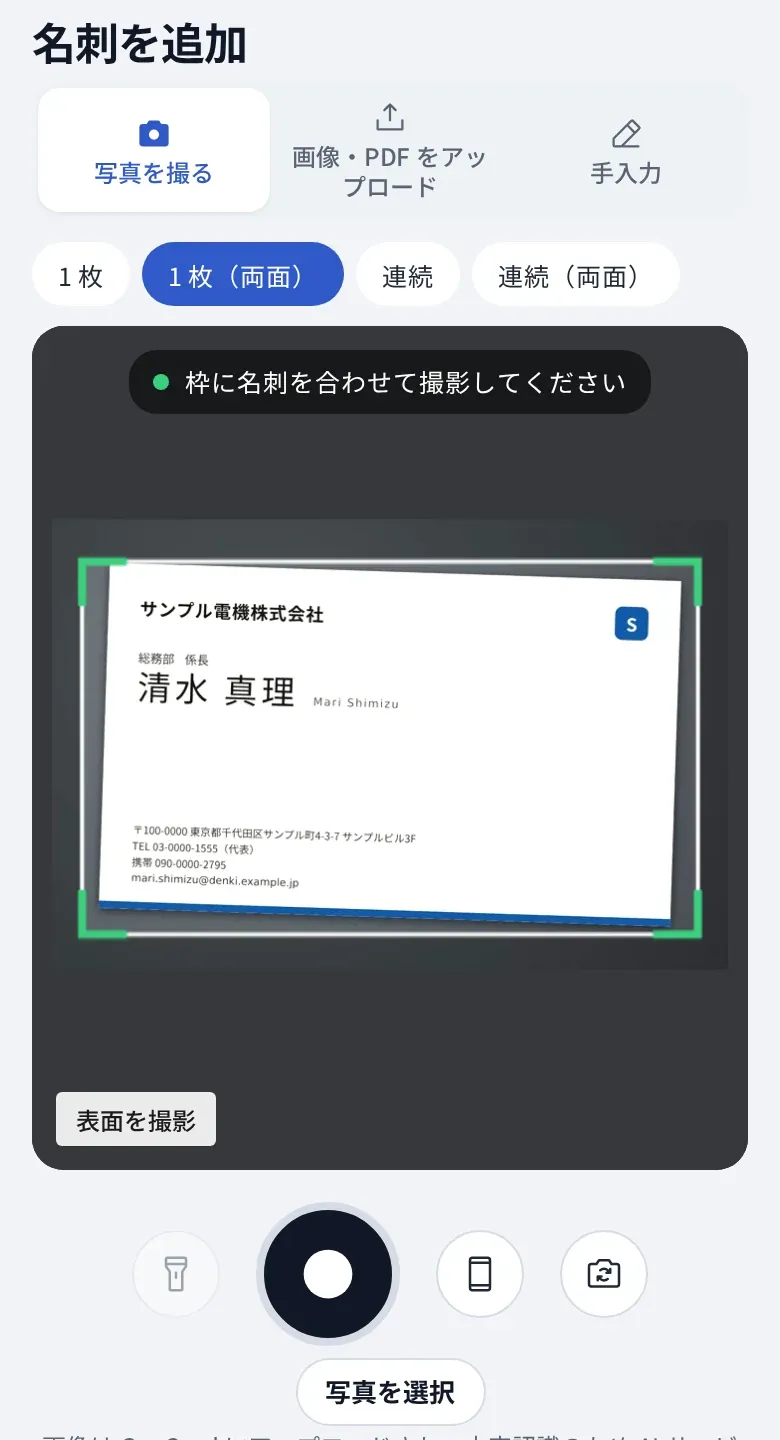
1. 言語・レイアウト 日本語(漢字・かな)、英語、ベトナム語の名刺に対応しています。カメラの「1 枚(両面)」モードでは、表と裏を続けて撮って1枚の名刺として登録します
2. 取り込み方法と量 スマホのカメラで1枚ずつ、または連続して撮影できます。画像やPDFからの一括取り込みでは、一度に最大500枚(画像またはPDFページ)を選択でき、読み取りはバックグラウンドで進みます(画像とPDFをまとめて取り込む手順)
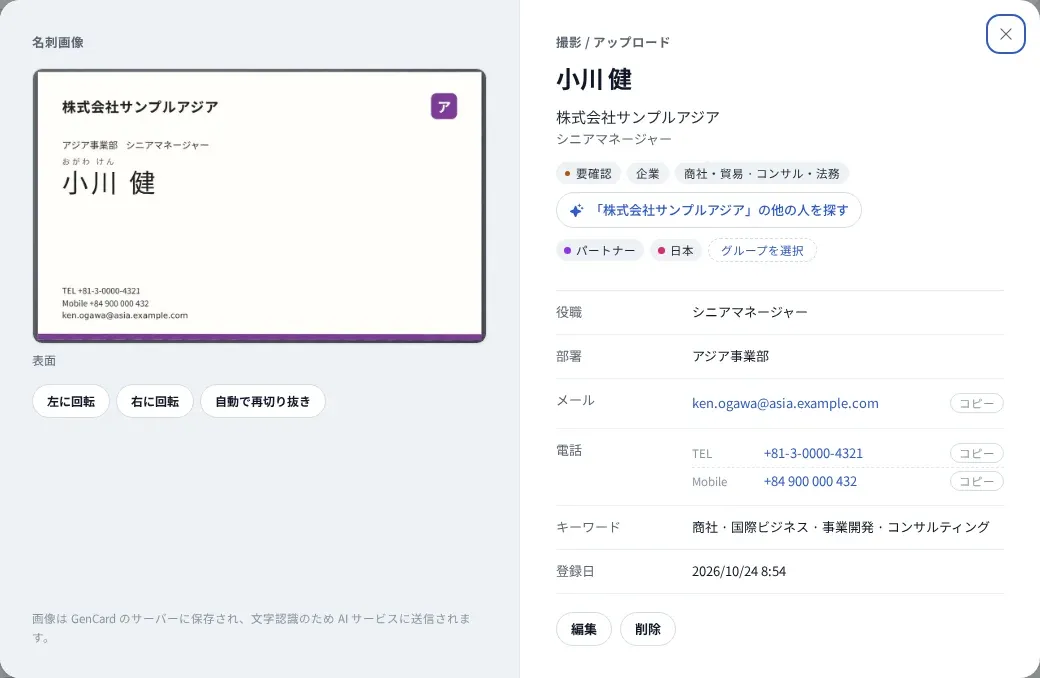
3. AIの結果の確認・修正 AIの確信度が低い名刺には「要確認」が付き、絞り込んで確認できます。手動で直した内容はAIに上書きされません(読み取り精度と手動修正の注意点)
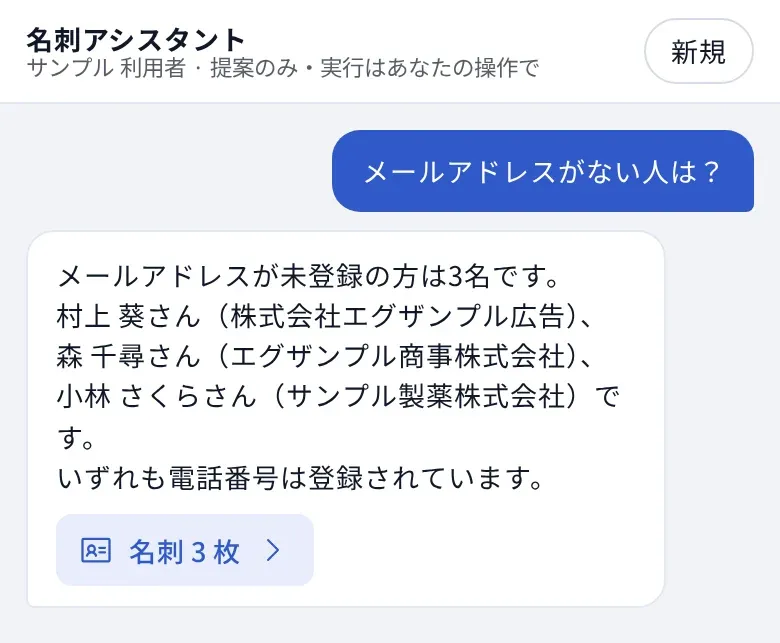
4. AIでの分類・検索 名刺の詳細には国・組織種別・業種が表示され、AIが提案した業種やキーワードは編集できます。グループセットで「スキャン時にAIが自動分類」をオンにすると、自分たちで決めたグループにも自動で分類できます(AIによるグループ分類の設定)。AIアシスタントに「ハイフォンで物流の仕事をしている人は?」のように質問して名刺を探せます
5. 共有と権限 個人の名刺帳とは別に、チームの名刺帳を使えます。チームの名刺帳はTeamプランに含まれる機能で、Teamプランは2席からです(現在、有料プランのお申し込みは受け付けていません)。権限は閲覧のみ・メンバー・管理者・所有者の4種類で、メンバーが抜けても、その人が追加した名刺はチームの名刺帳に残ります(チームの名刺帳とメンバーの権限)
6. 料金と端末 名刺1枚の読み取りにつき、AIクレジットを1クレジット消費します(片面でも両面でも同じです)。Freeプランでは毎日10クレジットが付与され、保有できるのは50クレジットまでです。有料プランは年額で、Liteは¥1,500です。なお、現在、有料プランのお申し込みとオンライン決済は受け付けていません。iPhoneとPCはブラウザで利用でき、iPhoneアプリはまだありません。AndroidはAPKを配布しています(Google Playには未公開)
7. CRM・他システムでの活用 有料プランでは、名刺帳の「エクスポート」からExcel・CSV・vCardや、kintone・Salesforce・HubSpotの取り込み用ファイルを書き出せます。APIトークンを発行すると、名刺データをJSON形式で読み取ることもできます(APIトークンの発行と利用方法)。APIトークンはPro・Teamプランで利用できます。権限は読み取りのみと読み書きから選べます。CRMへデータを送るには、まず「要確認」が付いた名刺の内容を確認・修正し、CRM用のファイルを書き出してCRMの取り込み機能で読み込むか、APIからデータを取得して送信するスクリプトを利用者側で用意します。GenCardの中でCRMとの同期、自動化、商談管理を行うことはできません。Salesforce、HubSpot、kintoneなどと自動で同期する連携機能にはまだ対応していません

GenCardの読み取り画面。上部に1枚・1枚(両面)・連続・連続(両面)の4つのモードが並び、カメラにサンプルの名刺が映っている

サンプルの名刺の詳細画面。国の欄に「要確認」、企業・業種のチップ、グループ「パートナー」「日本」が表示されている

AIアシスタントが「メールアドレスがない人は?」に3名と答え、「名刺 3 枚」ボタンを表示している画面

各プランの料金とAIクレジット数はGenCardの料金プランで確認できます。

よくある質問

名刺管理アプリは無料版で十分ですか?

受け取る名刺が月に数枚〜数十枚で、自分だけで使うなら、無料版で対応できる場合があります。読み取り枚数だけでなく、保存・検索・データの書き出しや共有の条件も確認し、上の7つの基準のうち自分に必要なものが無料で使えるかを見極めてください。

名刺管理アプリとCRMは何が違いますか?

名刺管理アプリは、名刺を読み取って連絡先や会社の情報を整理するのが中心です。CRMは顧客情報や対応履歴を管理する仕組みで、製品によっては商談管理や売上予測などの営業支援機能も備えています。名刺管理アプリで整えたデータをCRMに渡して活用する方法もあります。

個人用と会社用の名刺管理アプリは分けるべきですか?

会社の取引先の名刺は、社内のルールに沿って、担当者が異動・退職しても引き継げる方法で管理することをおすすめします。1つのアプリの中で個人用と共有用を分けられるサービスもあります。GenCardの個人向けプランでは個人の名刺帳を使い、チームの名刺帳はTeamプラン専用の機能です(2席から)。Teamプランでは両方を切り替えて使えますが、現在、有料プランのお申し込みとオンライン決済は受け付けていません。

途中で別のアプリに乗り換えるときの注意点は?

元のアプリから名刺データを書き出せるか、名刺画像も持ち出せるかを先に確認してください。乗り換え先で一括取り込みができれば、名刺画像やPDFからもう一度登録する方法もあります。

トピック名刺管理アプリ選び方AI顧客管理

毎日10クレジットから、無料で始められます

クレジットカードは不要です。まずは手元の名刺で読み取りと検索を試し、必要に応じて結果を確認・修正できます。