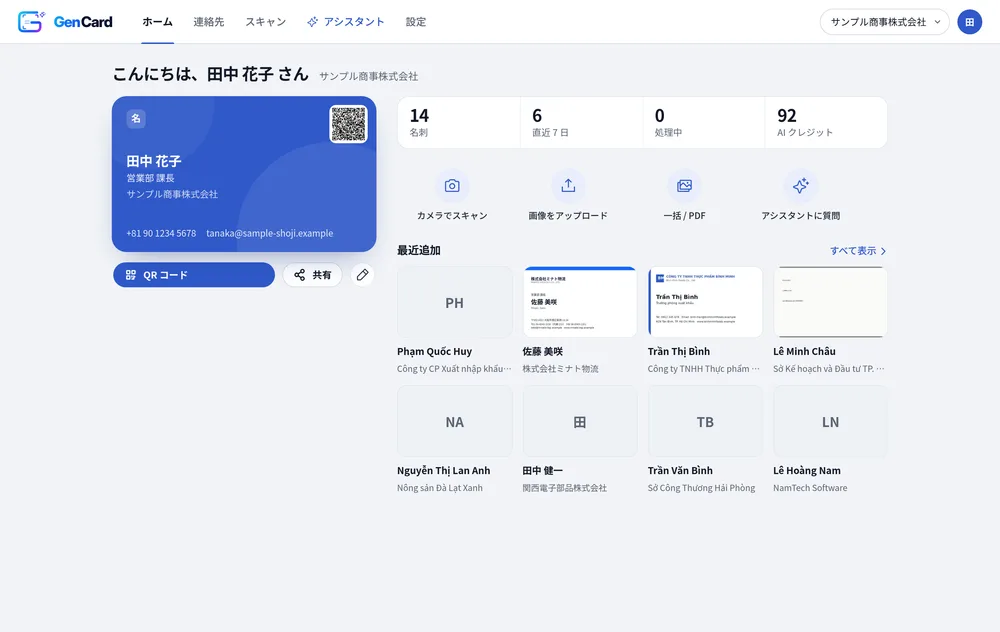
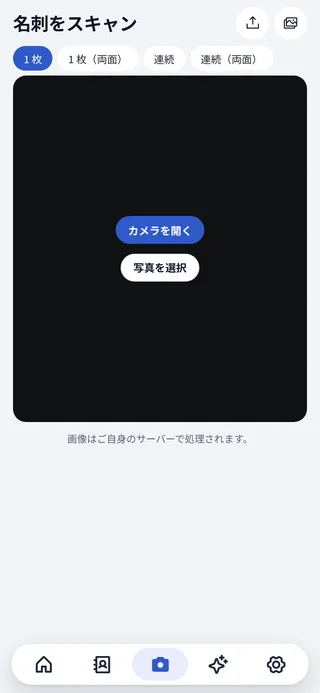
カメラで読み取る
読み取りタブを開き、枠に名刺を合わせて撮影します。GenCardが縁を検出して切り抜き、ぼやけ、反射、暗さが見つかった場合は撮り直しを案内します。結果はカメラや撮影環境にも左右されます。
- 4つのモード:1枚、1枚・両面、複数枚、複数枚・両面
- 切り抜きがずれたら四隅を手で調整
- 撮影セッションは端末に保存。アプリを閉じても未送信の名刺は残る
- 通信が切れてもキューが自動で再送
画像とPDFを数百枚まとめて
展示会のあとにスキャナーで取り込んだ数百枚のPDF。それを「複数画像 / PDF」にドラッグ&ドロップするだけです。1回で画像またはPDFページ500枚まで、1枚あたり25 MBまで。ダイアログはすぐ閉じ、アップロードと認識はバックグラウンドで進み、「処理中」トレイに進捗が出ます。
- 各PDF内で連続2ページを表と裏として結合。1ページのPDFは片面名刺
- 結合をオフにすれば1ページ=1枚
- 完全に同じ画像の名刺はスキップ、クレジット消費なし
- 登録済みの人の新しい名刺は新しい版として記録、古い名刺は履歴に
- エラーになった名刺は再試行ボタンで、クレジット消費なし
AIが3言語を読み取り、自動で分類
画像を理解するAIモデルが、氏名、会社、部署、役職、種別ごとの電話番号(携帯、会社、内線)、メール、FAX、ウェブサイト、SNS、複数言語の住所を抽出します。さらに国、組織種別(企業、行政、団体)、業種、そして3か国語の検索キーワードを提案します。
- 確信度の低い名刺は黙って保存せず「要確認」を付ける
- すべての項目を編集可能。手動の修正はAIに上書きされない
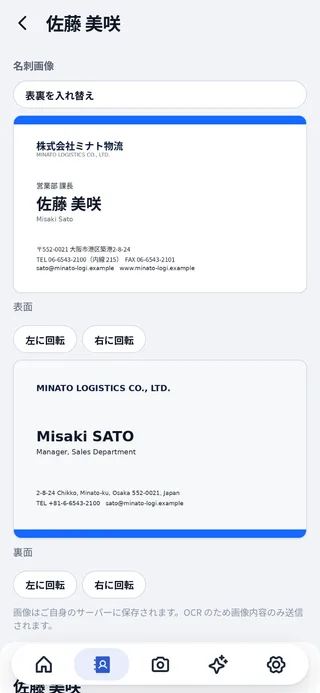
- 名刺詳細から画像の回転、再切り抜き、表裏の入れ替え
自分で定義するグループ分類
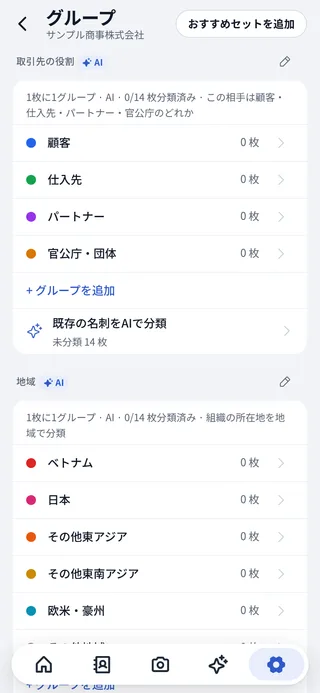
各名刺帳には「グループセット」という分類の軸があります。取引先の役割(顧客、仕入先、パートナー、官公庁)、地域、ステージなど。名刺帳の作成時に7種類のテンプレートを選べ、セットやグループの追加、AI向けのルールを普通の言葉で書くこともできます。
- 新しく読み取った名刺は同じAI呼び出しの中で分類、追加クレジットなし
- あとからグループを追加:保存データからAIが再分類、画像を再読み取り、または手動
- 納得できなければAIの実行をまとめて取り消し
- 自由グループで柔軟なラベル付け:1枚を複数グループに
- グループで名刺帳を絞り込み、複数選択して一括で割り当て・解除
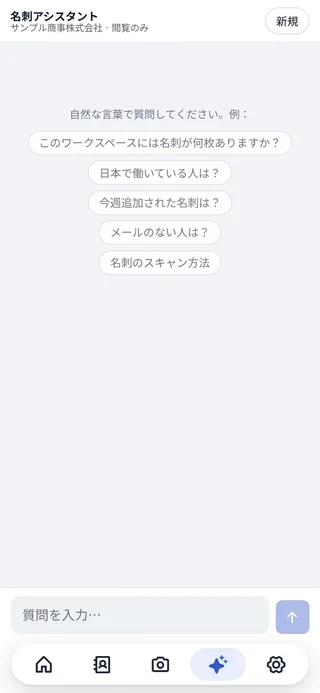
名刺帳に質問できるアシスタント
「この名刺帳には名刺が何枚ある?」「日本で働いている人は?」「今週追加した名刺は?」と普通の言葉で質問。アシスタントは権限チェック付きのツールで名刺帳を検索し、回答とともにすぐ開ける名刺の一覧を返します。
- 連絡先で表示中の名刺帳のデータだけを読む。他の名刺帳は見えない
- ラベルの一括付与はアシスタントが提案、プレビュー、確認、取り消しが可能
- 名刺帳の所有者がアシスタントのオン/オフを決める
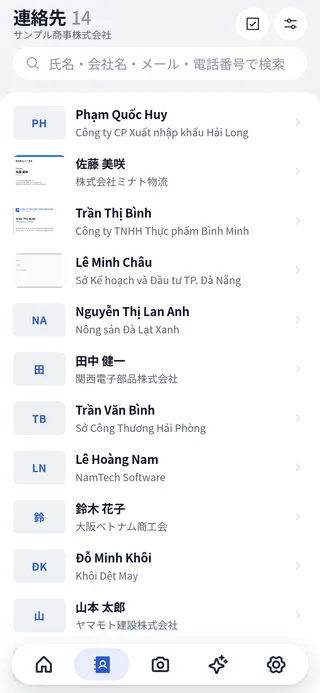
すばやく検索、細かい条件で絞り込み
氏名、会社、メール、電話、業種キーワードで検索。ベトナム語の声調記号は不要です。国、組織種別、グループ、画像の有無で絞り込み。リストとグリッド表示、登録日や氏名で並べ替え。
- 番号をタップで発信、メールをタップで送信、住所はワンタップでコピー
- 複数選択:グループの割り当て・解除、一括削除
- 同じ人の古い名刺の履歴
- PCでは複数列の表、詳細は横に開く
組織名刺帳と権限
Teamプランを購入すると、個人名刺帳のほかに会社や部署のための組織名刺帳(チーム)が作成されます。メンバーは名刺帳、グループ、アシスタントを共有し、所有者・管理者・メンバー・閲覧のみの権限で、誰が編集でき誰が検索だけかを決めます。
- 名刺は読み取った人ではなく名刺帳に紐づき、メンバーが退職しても残る
- Teamプラン:席を持つメンバーごとに毎月500 AIクレジットを付与
- 2席から利用でき、席は必要に応じて追加できる
- 個人/チームの切り替えは連絡先で。名刺を追加するときは「保存先」を選ぶ(初期値は前回の保存先)
- 個人の名刺をチームに移す(個人にも残せる)。所有者が許可すれば、チームの名刺を個人にコピー(記録あり)
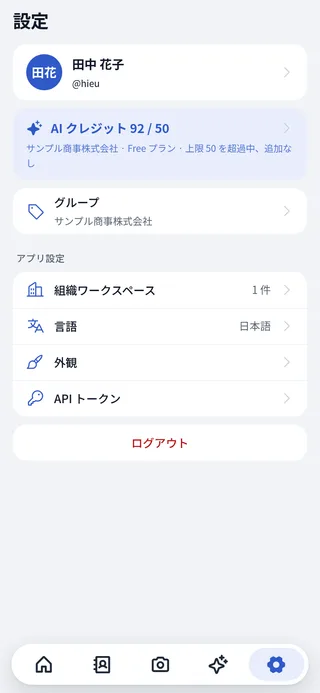
アカウント、端末、表示
ログイン中の端末を確認し、遠隔でログアウト。パスワードを変えると他の端末は再ログインが必要に。アカウントと個人データの削除はアプリ内で完結します。
- 日本語・英語・ベトナム語のインターフェース
- ダークモードと3段階の文字サイズ(高齢の方向けの特大あり)
- 読み取り専用または読み書きのAPIトークン。有効期限付き、失効可能
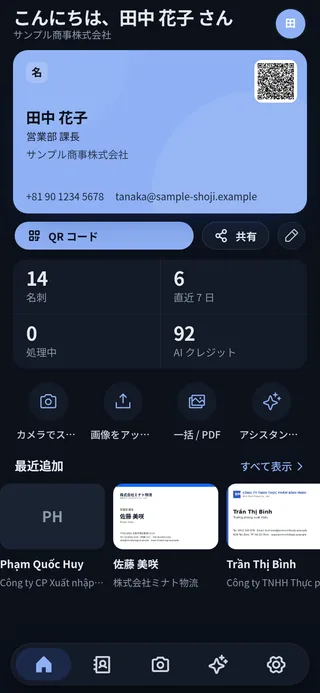
- マイ名刺:vCard形式のQRコード、.vcfファイルの共有
PCでもすっきり
同じアカウントでPCから開けば、複数列の表、右側のアシスタント、サイドバー形式の設定が使えます。