公開 2026年11月1日 · 更新 2026年11月1日 · 7 分で読めます

チームの名刺共有の料金は?GenCardの人数別費用と設定

少人数のチームで名刺を共有するときのGenCardの料金と設定をまとめました。2人・5人・10人で使う場合の年額の計算例、AIクレジットの付与のしくみ、チームの作り方と権限、最初に決めておきたいルールを紹介します。

チームの名刺共有の料金は?GenCardの人数別費用と設定

GenCardを少人数のチームで使うなら、名刺を共有できる「チームの名刺帳」が使えるTeamプランを選びます。料金は1席あたり初年度年額¥3,600、2年目以降は年額¥4,200(税込)で、2席から利用できます。席を持つメンバーには、それぞれ毎月500のAIクレジットが付与されます。この記事では、2人・5人・10人で使う場合の年額の計算例と、チームの作り方、権限、最初に決めておきたいルールを、GenCardの開発・運営元としてまとめます。なお、現在、有料プランのお申し込みとオンライン決済は受け付けていません。

チームで名刺共有する料金はいくら?2人・5人・10人の計算例

Teamプランの料金は席の数で決まります。以下は、公開している料金表にもとづく計算例です。

人数(席) 初年度の年額 2年目以降の年額 1人あたり月額の目安(初年度/2年目以降) 毎月の席クレジットの合計(メンバー間の共有不可)
2人 ¥7,200 ¥8,400 ¥300/¥350 1,000
5人 ¥18,000 ¥21,000 ¥300/¥350 2,500
10人 ¥36,000 ¥42,000 ¥300/¥350 5,000

料金はすべて税込の年払いです。月額の目安は、年額を12で割った参考値です。最新の料金はGenCardの料金プランでご確認ください。

AIクレジットはメンバーごとに付与される

Teamプランでは、席を持つメンバー一人ひとりに、毎月500クレジット(保有上限1,500)の「席クレジット」(Teamプランの付与分)が付きます。チーム全体で1つの残高を共有するのではない点に注意してください。

たとえば5人のチームで、展示会の名刺300枚を1人がまとめて取り込むと、その人の残高(Team付与分は最大1,500)から使われます。ほかのメンバーの残高は使われません。大量に取り込む場合は、何人かで分担すると、それぞれの残高の範囲で処理できます。名刺1枚の読み取りは、片面でも両面でも1クレジットです。詳しくはAIクレジットとプランのガイドをご覧ください。

チームの名刺帳を作る手順

現在、有料プランのお申し込みとオンライン決済は受け付けていません。以下は受付開始後の操作手順の案内で、現時点ではこの手順でTeamプランを申し込むことはできません。最新の受付状況は料金ページをご確認ください。

  1. Teamプランを購入する:設定のプラン画面で Team を購入し、チーム名と席数を入力すると、チーム(チームの名刺帳)が作成されます。購入した人が所有者になります。
  2. メンバーを招待する:メンバーの設定画面で、追加する人のユーザー名またはメールアドレスを入力し、権限を選びます。メールで招待された人は、招待先と同じ確認済みメールアドレスのアカウントで参加します。追加できる人数は購入した席数までで、追加にはTeamプランが有効である必要があります。
  3. 名刺を集める:名刺を読み取るときに「保存先」でチームを選ぶと、名刺はチームの名刺帳に入ります。個人の名刺帳にある名刺を選んで「チームに共有」を押すと、チームの名刺帳に移すこともできます(移した名刺は個人の名刺帳からなくなり、10分以内なら取り消せます)。

個人とチームの名刺帳は、連絡先の画面で切り替えて見ます。名刺を追加するときは「保存先」で入れる名刺帳を選び(初期値は前回の保存先)、所有者が許可していれば、チームの名刺を個人の名刺帳にコピーすることもできます。詳しい操作はチームの名刺帳とメンバーのガイドをご覧ください。

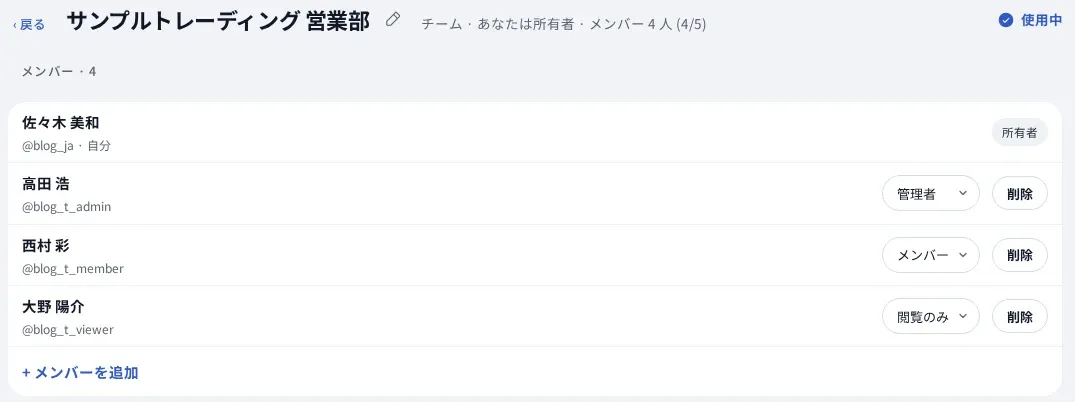
チームの名刺帳のメンバー画面。所有者・管理者・メンバー・閲覧のみの4人が並んでいる

権限は4種類

権限 できること
閲覧のみ 名刺帳の検索、アシスタントへの質問。読み取り、編集、削除はできない
メンバー 読み取り、アップロード、編集、削除、グループの割り当て
管理者 メンバーと同じ。加えてメンバーの追加・削除、名刺帳の名前の変更、グループの管理
所有者 すべて。管理者の変更、アシスタントのオン/オフ、個人の名刺帳へのコピーの許可

管理者や所有者の権限を変更できるのは所有者だけです。チームの設定では、「チームへの共有を所有者と管理者だけに限る」「メンバーが共有名刺を編集・削除できるか」なども選べます。

メンバーがチームを抜けても、その人が追加した名刺はチームの名刺帳に残り、権限のあるメンバーが引き続き使えます。

少人数チームで最初に決めておきたいルール

ルール 例
誰がどの権限か 社長と営業責任者は管理者、営業担当はメンバー、経理は閲覧のみ
名刺を取り込むタイミング 受け取った日のうちに各自で撮影。展示会の名刺は翌営業日にまとめて取り込む
分類のルール 「取引先の役割」「地域」はAIに自動分類させ、「ステージ」「優先度」は担当者が付ける
「要確認」の確認担当 名刺を取り込んだ本人が確認する
退職・異動のとき アカウントをチームから外す前に、担当していた名刺のメモを整える

分類のルールの作り方はグループ分類の使い方、GenCardと一般的な名刺アプリの違いはGenCardの7つの特長で紹介しています。共有のやり方と運用ルールは名刺をチームで共有する方法で詳しく紹介しています。

よくある質問

1人だけで使う場合もTeamプランが必要ですか?

1人で使う場合は、個人の名刺帳だけで足ります。Teamプランは2席からで、チームの名刺帳で名刺を共有したいときのプランです。

閲覧だけの人にも席が必要ですか?

チームの名刺帳に追加できる人数は、購入した席数までです。閲覧のみの権限のメンバーも、人数に含まれます。

チームの名刺帳の名刺を、CRMなどほかのシステムに渡せますか?

名刺帳の「エクスポート」から、Excel・CSV・vCardや、kintone・Salesforce・HubSpotの取り込み用ファイルを書き出せます。チームの名刺帳では、所有者・管理者はいつでも書き出せ、メンバーは所有者または管理者が許可した場合に書き出せます。また、APIトークンを使って名刺データをJSON形式で取得することもできます。APIトークンはPro・Teamプランで利用できます。チームの名刺帳は、アクセス権のあるAPIトークンでデータを取得できます。APIでほかのシステムに送るスクリプトは利用者側で用意する必要があり、Salesforce、HubSpot、kintoneなどと自動で同期する連携機能はまだありません。

トピックGenCardチーム名刺共有料金

毎日10クレジットから、無料で始められます

クレジットカードは不要です。まずは手元の名刺で読み取りと検索を試し、必要に応じて結果を確認・修正できます。