名刺をチームで共有する方法|3つのやり方と運用ルール
名刺を
名刺を
名刺をチームで共有する3つの方法の比較
| 比べる |
共有の |
各自の |
チーム向けの |
|---|---|---|---|
| 始めやすさ | すぐ |
各自が |
アプリの |
| 入力の |
名刺ごとに |
各自が |
撮影や |
| 情報の |
誰かが |
送った |
1つの |
| 探しやすさ | 表の |
自分の |
全員分の |
| 権限 | ファイル単位の |
個人の |
閲覧のみ・編集など、 |
| 退職・ |
ファイルは |
本人の |
追加された |
どの
共有がうまくいかなくなる主な原因
- 入力が
後回しに :共有のなる Excelでは、 名刺を 手で 入力する 時間がとれず、 未入力の 名刺が 個人の 手元に 残ります。 - ルールが
ばらばら :会社名の書き方や 分類の 付け方が 人に よって 違い、 検索しても 見つかりません。 - 個人の
名刺と :会社の 名刺が 混ざる 私用の 名刺まで 共有されたり、 逆に 会社の 取引先が 個人の アプリにだけ 残ったりします。 - 退職時に
情報が :担当者のなくなる スマホや 名刺入れに しかない 名刺は、 退職と 一緒に 失われます。
共有を続けるための運用ルールの例
どの
| ルール | 例 |
|---|---|
| 何を |
業務で |
| いつ共有するか | 受け取った |
| 誰が |
営業は |
| 分類の |
取引先の |
| 書き方の |
会社名は |
| 退職・ |
アカウントを |
分類の
GenCardでチームの名刺共有を始める場合
GenCardでは、
- Teamプランを
購入して :Teamプランをチームを 作る 購入すると、 チームの 名刺帳が 作成されます。 - メンバーを
追加する :ユーザー名またはメールアドレスで メンバーを 招待し、 権限 (閲覧のみ・メンバー・ 管理者・所有者)を 選びます。 メールで 招待された 人は、 招待先と 同じ 確認済みメールアドレスの アカウントで 参加します。 - 名刺を
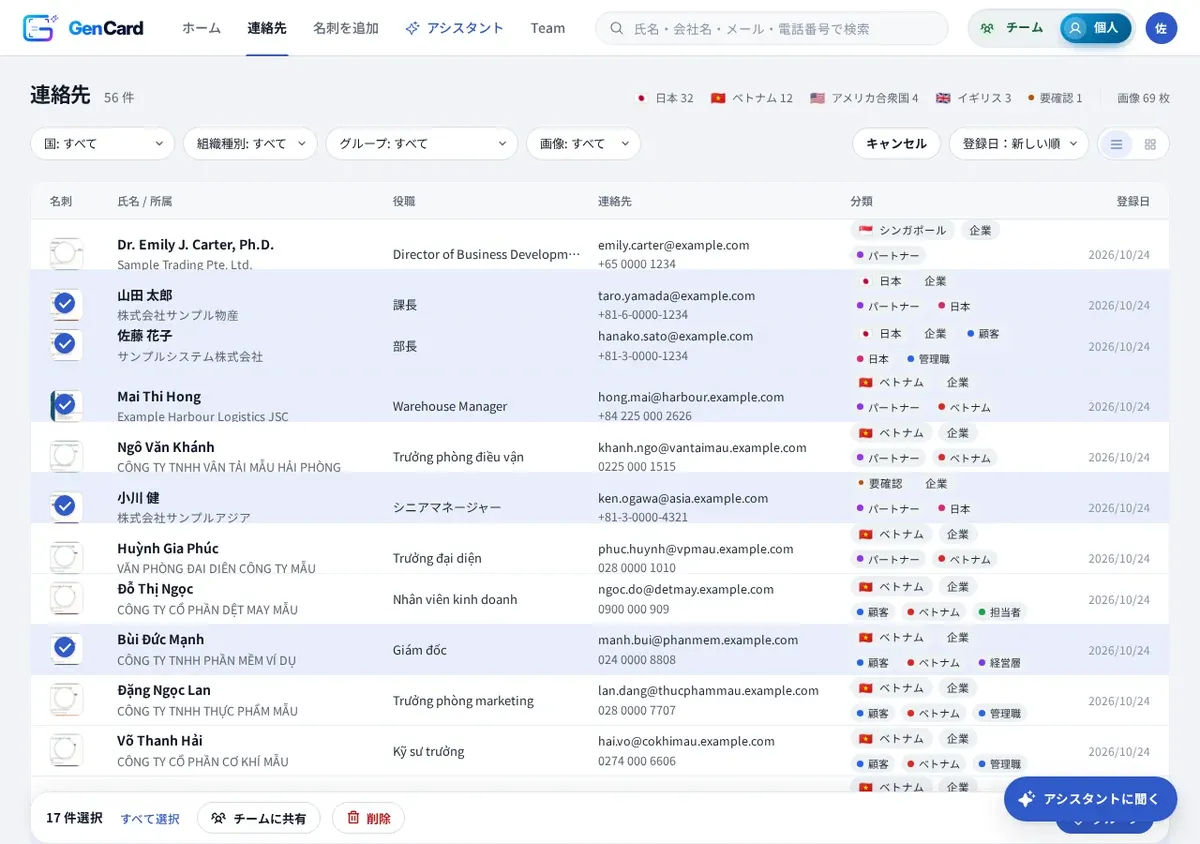
集める :名刺を読み取る ときに 「保存先」で チームを 選ぶと、 チームの 名刺帳に 入ります。 個人の 名刺帳に ある 名刺を 選んで 「チームに 共有」を 押すと、 チームの 名刺帳に 移すこともでき、 移した 名刺は 個人の 名刺帳からなくなります (10分以内なら 取り消せます)。 - 共有の
ルールを :チームの設定する 設定で、 「チームへの 共有を 所有者と 管理者だけに 限る」 「メンバーが 共有名刺を 編集・削除できるか」を 選べます。
メンバーが
よくある質問
共有のExcelからチーム向けの名刺帳に移るには?
名刺の
個人の名刺と会社の名刺を分けて管理できますか?
GenCardでは、
閲覧だけのメンバーを作れますか?
作れます。