公開 2026年10月24日 · 9 分で読めます
名刺の整理方法|溜まった名刺を探せる状態にする手順
溜まった名刺の整理方法を6つの手順で解説します。残す名刺の選び方、データ化、分類ルールの決め方、探せるかの確認まで、少人数の会社でそのまま使える分類ルールの例付きです。
名刺の整理方法は、「集める」「残す名刺を選ぶ」「データ化する」「分類ルールを決める」「探せるか確かめる」「紙の名刺の扱いを決める」の6つの手順で進めると迷いません。ポイントは、きれいに並べることではなく、必要なときに必要な人の名刺をすぐ探せる状態にすることです。この記事では、溜まった名刺を整理する手順と、少人数の会社でそのまま使える分類ルールの例を、名刺管理アプリGenCardの開発・運営元として紹介します。
名刺整理のゴールは「必要なときに探せること」
名刺を整理する目的は、次のような場面ですぐに答えを出せるようにすることです。
- 「先月の展示会で会った、物流会社の担当者は誰だったか」
- 「A社の担当者が異動したので、前任者と後任者の名刺を並べて見たい」
- 「大阪の取引先に、まとめて案内を送りたい」
五十音順に並べるだけでは、名前を覚えていない人や、条件で探したい場面には対応しにくくなります。整理を始める前に、自分やチームがどんな探し方をしたいかを書き出しておくと、分類のルールを決めやすくなります。
アナログとデジタル、どちらで名刺を整理する?
名刺が数十枚程度で自分だけが使うならアナログでも十分です。枚数が増えた場合や、チームで共有したい場合、外出先で確認したい場合は、デジタルで整理するほうが続けやすくなります。以下では、デジタルでの整理を中心に説明します。
溜まった名刺の整理方法|6つの手順
手順1:名刺を1か所に集める
デスクの引き出し、名刺入れ、カバン、ファイルなど、あちこちにある名刺をすべて1か所に集めます。どこかに残っていると、整理したあとも「探しても見つからない」状態が続きます。
手順2:残す名刺と処分を検討する名刺に分ける
集めた名刺を、次の3つに分けます。迷う名刺は「とりあえず残す」に入れて、作業を止めないことが大切です。
同じ人の古い名刺と新しい名刺は、どちらも残しておくと役立つことがあります。GenCardでは、新しい名刺の氏名が同じで、メールアドレスか電話番号も一致する場合、既存の連絡先に新しい名刺として追加され、古い名刺は「名刺の履歴」に残り、当時の役職や会社を確認できます。氏名と会社が同じでもメールや電話が一致しない場合は自動ではまとめず、別の連絡先として登録し、確認が必要な名刺として表示します。
手順3:名刺をデータ化する
残す名刺をデータにします。数十枚ならスマホアプリでの撮影、数百枚以上ならスキャナーや複合機でPDFにしてまとめて取り込む方法が選択肢になります。方法ごとの手順は名刺をデータ化する3つの方法で詳しく説明しています。
データ化のあとは、読み取り結果を確認します。GenCardでは、AIの確信度が低い名刺に「要確認」が付くので、名刺帳のフィルターで絞り込んで優先的に確認できます。
手順4:分類ルールを決めてグループ分けする
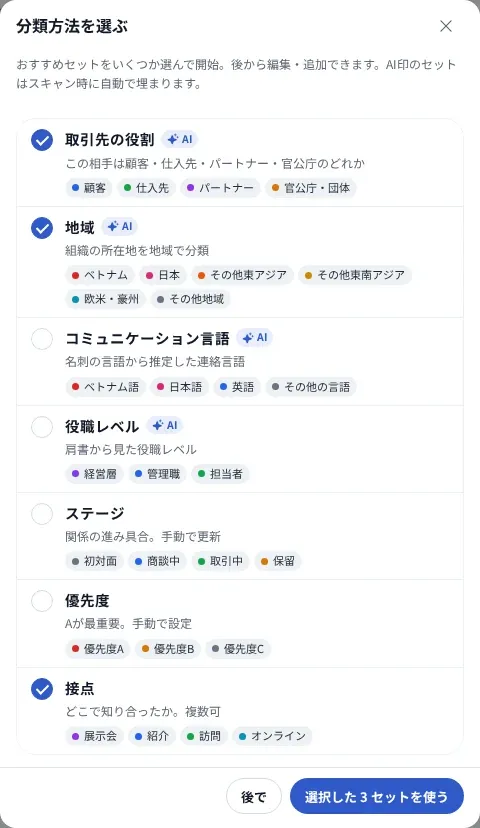
名刺を「どの軸で分けるか」を決めます。1つの分類軸で、1枚の名刺を1つのグループだけに割り当てる分類(例:取引先の役割)と、複数のグループに割り当てられる分類(例:出会った場面)を分けて考えると、ルールを整理しやすくなります。
GenCardでは、この軸を「グループセット」と呼び、名刺帳ごとに設定します。用意されたテンプレートから選ぶこともできます。取引先の役割、地域、コミュニケーション言語、役職レベルのテンプレートでは、「スキャン時にAIが自動分類」をオンにすると、名刺を読み取るのと同時に分類され、追加のAIクレジットはかかりません。商談の段階や優先度のように社内の判断が必要な分類は、初期設定ではAI分類がオフで、手動で割り当てます。設定方法はグループ分類の使い方をご覧ください。
手順5:探せるかどうかを確かめる
整理が終わったら、最初に書き出した「探したい場面」で、実際に探せるかを試します。
- 氏名や会社名の一部で検索して見つかるか
- 国、組織種別、グループで絞り込めるか
- 同じ会社の名刺がまとめて見つかるか
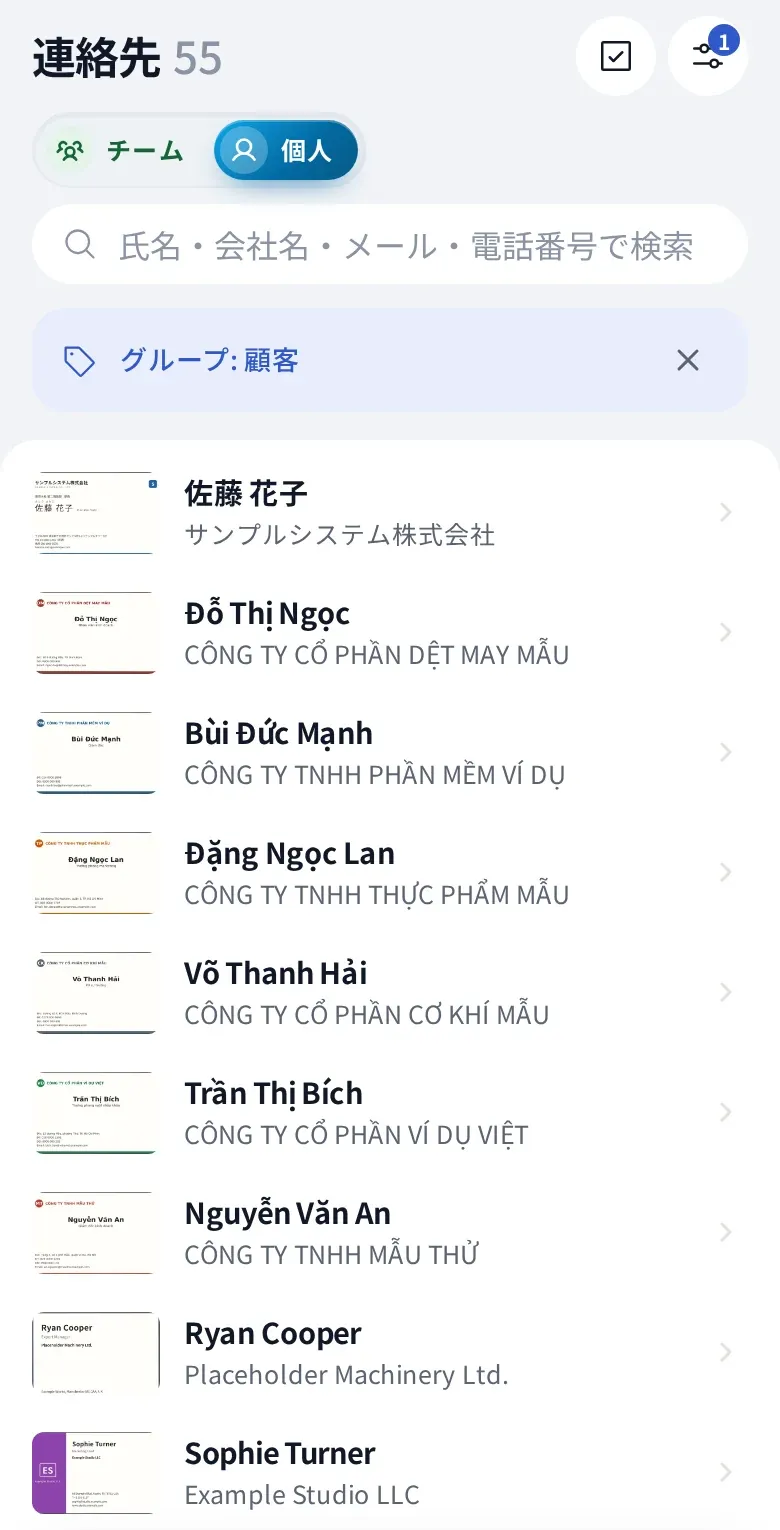
GenCardでは、検索欄で氏名、会社、メール、電話番号、保存済みのキーワードを検索でき、フィルターで国、組織種別、グループ、画像の有無で絞り込めます(名刺帳の検索とフィルター)。AIアシスタントを有効にした名刺帳では、「今週追加した名刺は?」「メールアドレスがない人は?」のように普通の言葉で質問して、該当する名刺を開くこともできます。
手順6:紙の名刺の扱いを決める
データ化して内容を確認できた紙の名刺を、保管するか処分するかを決めます。保管するなら「データ化済み」の箱に年ごとにまとめる、処分するならシュレッダーにかけるなど、個人情報に配慮した方法を社内でそろえておきましょう。
名刺の分類ルールの例(少人数の会社向け)
GenCardのテンプレートをもとに、取引先が多い少人数の会社を想定して組み立てた例です。そのまま使うこともできますが、自社の探し方に合わせてグループ名や数を調整すると、より運用しやすくなります。
分類の軸を増やしすぎると、割り当てる手間が増えて続かなくなります。最初は2〜4個の軸から始め、使わなかったグループセットは削除し、同じ軸の中で役割が重なるグループは統合するのがおすすめです。
名刺を整理した状態を保つ習慣
一度整理しても、新しい名刺がまた溜まれば元に戻ってしまいます。次のような習慣を決めておくと、整理した状態を保ちやすくなります。
- 受け取ったその日のうちに撮影する:商談や打ち合わせのあと、移動中にスマホで撮影します。
- 週に1回、「要確認」と未分類の名刺を見直す:読み取り結果の確認と、手動で割り当てる分類(段階・接点など)をまとめて行います。
- 展示会のあとは、まとめて取り込む日を決める:数十枚以上を受け取ったら、スキャナーや複合機でまとめて取り込みます。
整理された名刺のデータは、営業リストや顧客管理(CRM)の元データとしても使えます。GenCardから外部へデータを取り出すには、有料プランなら名刺帳の「エクスポート」でExcel・CSV・vCardや、kintone・Salesforce・HubSpotの取り込み用ファイルを書き出せます。Pro・TeamプランではAPIトークンによるデータ取得も使えます(現在、有料プランのお申し込みは受け付けていません。最新の状況は料金プランでご確認ください)。CRMと自動で同期する連携機能には対応していません。どのアプリで整理するかを検討中の方は、名刺管理アプリのおすすめの選び方もあわせてご覧ください。
よくある質問
名刺は五十音順と会社名順、どちらで整理するのがいいですか?
アナログで整理する場合は、人の名前で探すことが多いなら五十音順、同じ会社の名刺が多いなら会社名順が向いています。デジタルで整理すれば、氏名と会社名のどちらでも検索できるので、並べ方を1つに決める必要はありません。
名刺を整理する時間はどれくらい見ておけばいいですか?
名刺の枚数とデータ化の方法によって大きく変わります。最初に手順1と手順2だけを終わらせ、データ化は数回に分けて進めると、途中で止まりにくくなります。
古い名刺は捨ててもいいですか?
紙の名刺を処分するかどうかは、データ化後の内容確認に加え、取引先との関係や社内のルールを踏まえて判断してください。処分するときは個人情報に配慮した方法をとってください。
トピック名刺 整理分類名刺管理アプリ