名刺をデータ化する3つの方法|スマホ・スキャナー・外注
紙の
名刺を
名刺のデータ化とは
名刺の
名刺をデータ化する3つの方法の比較
| 方法 | 向いている |
必要な |
人の |
注意点 |
|---|---|---|---|---|
| 1. スマホアプリで |
1枚〜数十枚 | スマートフォン、 |
1枚ずつ |
枚数が |
| 2. スキャナー・複合機で |
数十枚〜数千枚 | スキャナーまたは |
名刺を |
両面名刺の |
| 3. 入力代行 |
数百枚以上を |
依頼先、 |
名刺の |
費用と |
どの
方法1:スマホアプリで撮影する
商談や
GenCardの
- アプリの
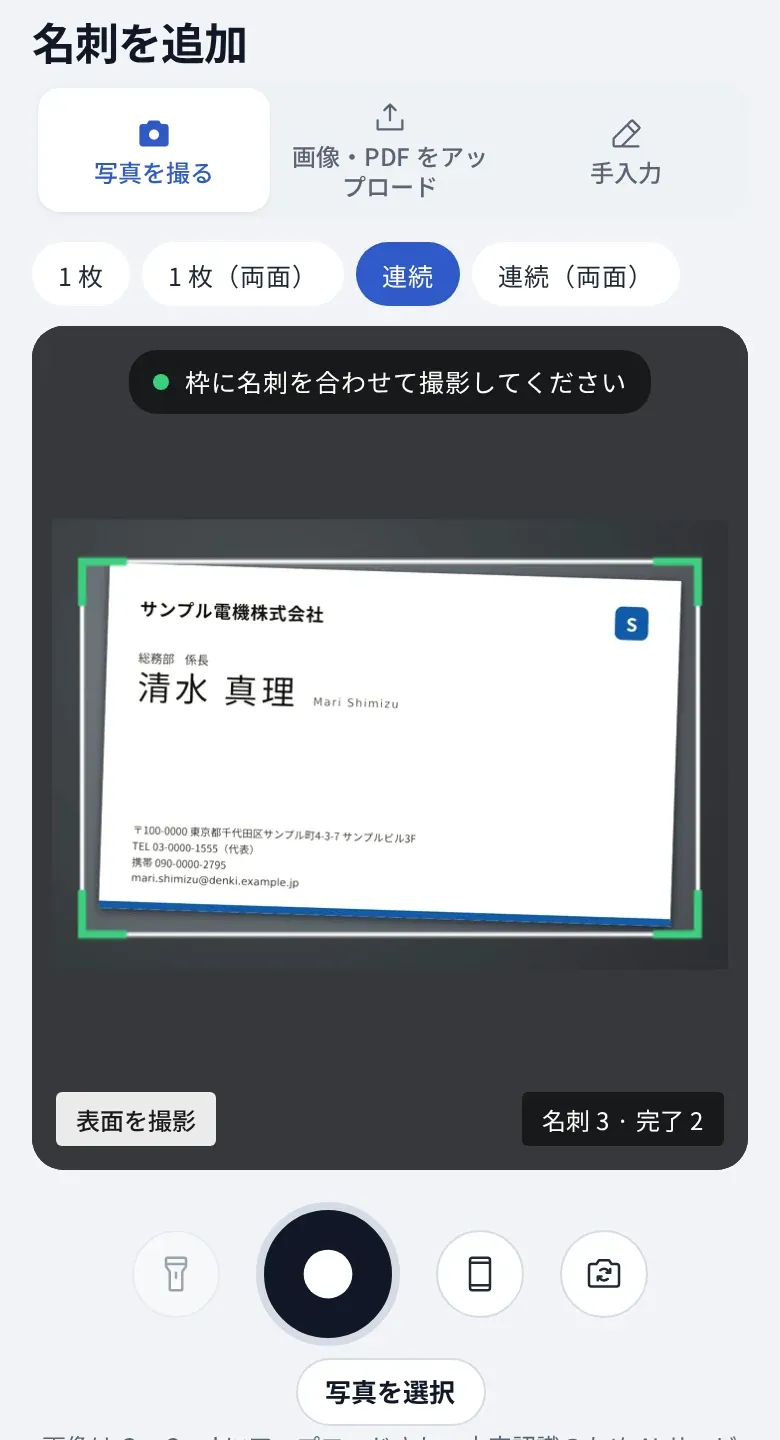
読み取り を 開き、 モードを 選びます。 1枚なら 「1 枚」、 裏面に 英語表記などが ある 名刺は 「1 枚 (両面)」、 商談後に まとめて 撮るなら 「連続」または 「連続 (両面)」です。 - 名刺を
枠に 収めて 撮影します。 縁の 検出と 切り 抜きは サーバー側で 行われます。 - 切り
抜き結果を 確認し、 ずれていれば 枠を 調整 で四隅を 合わせます。 - 確定した
名刺は キューに 入り、 待たずに 次の 名刺を 撮影できます。
撮影の
方法2:スキャナー・複合機でPDFにしてまとめて取り込む
引き出しや
スキャンするときのポイント
- 名刺サイズに
対応した機器を 使い、 1つの 画像または PDFの 1ページに 名刺の 片面が 1つだけ 入るようにします。 複数の 名刺を 1ページに 並べた PDFは、 名刺ごとに 分けて 取り込めるとは 限りません。 - 両面に
情報が ある 名刺は、 両面スキャンで 表と 裏を 続けて 読み取ります。 片面の 名刺だけが 1ページずつ続く PDFでは、 取り込み時に 「連続する 2ページを 表と 裏と して 結合」を オフに します。 - 1ファイルに
まとめるか、 1枚ずつ別ファイルに するかを 決めて おきます。 GenCardでは、 どちらの 形でも 取り込めます。 - 解像度は、
文字が はっきり 読める 程度にします。 スキャナーや 複合機の 初期設定で 読みにくい 場合は、 解像度を 上げて 試してください。
GenCardに取り込む手順
- ホームの
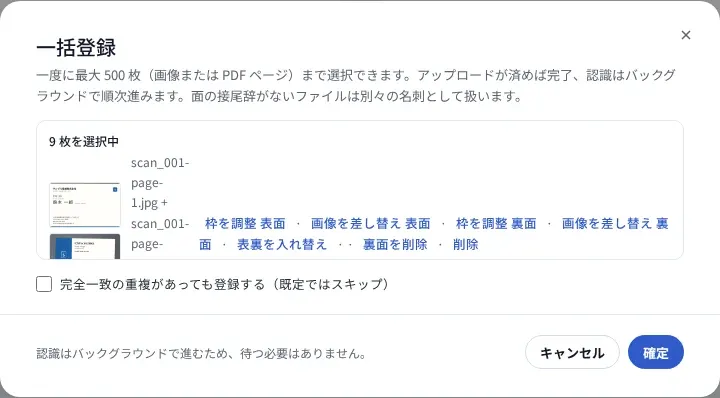
画像・PDF を アップロード から一括登録 の 画面を 開き、複数の 画像を を選択 押すか、 ファイルを ドラッグ&ドロップします。 1回に 選べるのは 画像または PDFページ500枚まで で、 それ以上は 数回に 分けます。 - PDFでは
「連続する 2ページを 表と 裏と して 結合」が 最初から オンです。 各ファイルの 1〜2ページ目が 1枚目の 名刺、 3〜4ページ目が 2枚目…と なり、 1ページだけの PDFは 片面の 名刺と して 扱われます。 - 送信前の
プレビューで、 表裏の 入れ 替えや 裏面の 取り外しを 確認して、 アップロードします。 - アップロードが
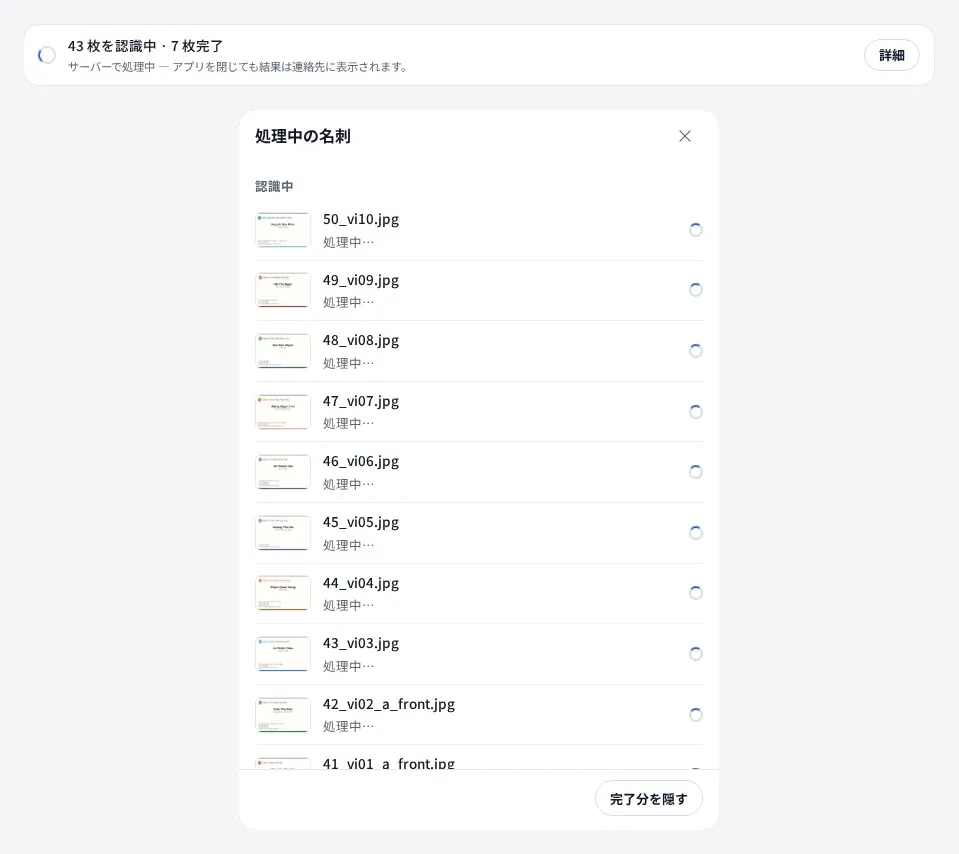
終われば、 アプリを 閉じても 認識は サーバー側で 進みます。 進み具合は 処理中の 名刺 で確認できます。
スキャナーで
取り込みで気をつけたいこと
- すでに
名刺帳に ある 名刺と 画像が 完全に 一致する ものは、 重複と して スキップされ、 AIクレジットを 消費しません。 - 新しい
名刺の 氏名が 同じで、 メールアドレスか 電話番号も 一致する 場合は、 既存の 人の 新しい 名刺と して 記録され、 古い 名刺は 「名刺の 履歴」に 残ります。 氏名と 会社が 同じでも メールや 電話が 一致しない 場合は 自動では まとめず、 確認が 必要な 名刺と して 表示されます。 - 名刺1枚の
読み取りに つき、 AIクレジットを 1クレジット消費します (片面でも 両面でも 同じです)。 途中で クレジットが 足りなくなった 名刺は 「AIクレジット待ち」と して 保持され、 次の 付与で 自動的に 再開します。
方法3:入力代行(外注)に頼む
名刺の
依頼する
- 費用:1枚あたりの
料金か、 月額や 枚数パックか。 両面名刺や 英語の 名刺で 料金が 変わるか。 - 納期:何枚を
何日で 納品できるか。 - 個人情報の
取り扱い :名刺の送付方法、 保管、 作業後の 返却・廃棄の 方法、 委託先の 管理体制。 - 納品形式:CSVなどの
ファイルで 受け取るのか、 その サービスの 中でしか 使えないのか。
名刺には
架空の名刺50枚分の画像で測った取り込み時間
まとめて
測定の条件
- 日時・環境:2026年10月24日8時51分
(日本時間)、 GenCardの 検証用環境、 Plusプランの アカウント、 PCの ブラウザ ( 自動操作) - 名刺:パソコンで
作成した 架空の 名刺50枚分の 画像。 日本語30枚 (横 書き22枚・縦 書き8枚)、 英語10枚、 ベトナム語10枚で、 うち10枚は 両面の ため、 画像は 合計60枚 (JPEG、 合計3.89 MB、 1枚あたり約1292×860ピクセルまたは 860×1292ピクセル)。 紙の 名刺を スキャンまたは 撮影した 画像ではありません。 - 方法:
「画像・PDF を アップロード」の 一括 登録画面で 60枚を 一度に 選んで アップロードし、 送信前の プレビューで 両面の 名刺10枚の 表と 裏を 結合してから 確定 - 確認した
項目 :主な5項目 (氏名・会社名・役職・電話番号・ メールアドレス)の うち、 名刺に 記載が ある 項目だけ
結果
| 手順 | かかった |
|---|---|
| ファイルを |
15.0秒 |
| アップロード完了から、 |
137.3秒 |
| 合計 |
152.3秒 |
同じ
読み取り結果は、
この結果の読み方
この
- 画像は
パソコンで 作成した もので、 とても 鮮明です。 紙の 名刺を 撮影・スキャンした 画像では、 汚れや 反射、 傾きなどで 読み取りの 誤りが 増え、 確認と 修正に 時間が かかります。 - アップロードは
検証用環境で、 通信の 条件が よい 状態でした。 実際の ネットワーク環境では、 アップロードに もっと 時間が かかる ことがあります。 - 時間を
測ったのは 3回だけで、 認識が 終わるまでの 時間は およそ133〜217秒と 幅が ありました。 処理の 混み具合や プランに よっても 変わります。 Liteプランは バックグラウンド処理で、 通常は 数時間かかります。 - この
結果は、 処理時間や 読み取り精度を 約束する ものではありません。
実際の
データ化したあとにやること
データ化は
- 確認と
修正 :AIの確信度が 低い 名刺には 「要確認」が 付くので、 絞り 込んで 優先的に 確認します。 手動で 直した 内容は AIに 上書きされません。 - 分類:業種、
国、 取引先の 種類などの グループに 分けます。 GenCardでは、 グループセットで 「スキャン時に AIが 自動分類」を オンに すると、 読み取りと 同時に 分類され、 追加の クレジットは かかりません。 - 共有:チームで
使う 場合は、 チームの 名刺帳 (Teamプランの 機能)に 入れて、 権限の ある メンバーが 同じ 名刺を 見られるようにします。 - 活用:営業リストづくりや
顧客管理 (CRM)に 使う 場合は、 どの 項目を、どの システムに、 誰が 渡すかを 決めて おきます。 GenCardの データは APIトークン (Pro・Teamプランで 利用できます)を 使って JSON形式で 取得できますが、 ほかの システムに 送る スクリプトは 利用者側で 用意する 必要が あります。
アプリを
よくある質問
名刺をスキャンしただけではデータ化になりませんか?
OCRや
データ化した紙の名刺は捨ててもいいですか?
データの
英語やベトナム語の名刺もデータ化できますか?
GenCardは