公開 2026年11月1日 · 更新 2026年11月1日 · 6 分で読めます

営業で名刺を活用する方法|営業リスト・顧客データに

営業で名刺を活用するには、名刺をデータにして、営業の場面ごとにすぐ取り出せる形に整えることが大切です。展示会のフォロー、出張前の訪問先リスト、新製品の案内など、場面別の名刺の使い方を紹介します。

営業で名刺を活用する方法|営業リスト・顧客データに

営業で名刺を活用するには、受け取った名刺をデータにし、「展示会のフォロー」「出張前の訪問先探し」「新製品の案内」といった営業の場面ごとに、必要な相手をすぐ取り出せる形に整えておくことが大切です。名刺は、対面で名刺交換をした相手の一覧なので、会ったときの会話を踏まえて連絡でき、営業リストの元として活用できます。この記事では、名刺を営業リスト・顧客データとして使うための準備と、営業の場面別の使い方を、名刺管理アプリGenCardの開発・運営元として紹介します。

名刺が営業リストの元になる理由

一方で、名刺が紙のまま、または個人のスマホの中にあるだけでは、営業チームの誰もが条件で探せる状態にはなりません。データにして、分類のルールをそろえるところから始めます。

名刺を営業リストにするための準備

名刺の情報と、営業で足す情報を分けて考える

名刺から分かることと、営業が自分で足す必要があることを分けておくと、項目の整理がしやすくなります。

名刺から分かること 営業で足すこと
氏名、会社名、部署、役職 どこで会ったか(展示会、紹介、訪問など)
電話番号、メールアドレス 商談の段階(初対面、商談中、取引中など)
住所、Webサイト 優先度、担当する自社の営業
(AIで推定)国、組織種別、業種 会話の内容、次にすること

GenCardでは、名刺から分かる情報をAIが読み取り、国・組織種別・業種も表示します。営業で足す情報は、グループ(「接点」「ステージ」「優先度」のテンプレート)とメモ欄で管理できます。

分類のルールをチームでそろえる

営業リストとして使うには、全員が同じルールで分類していることが前提です。「ステージ」や「優先度」の基準を決め、誰が割り当てるかをはっきりさせておきましょう。客観的に決まる分類(取引先の役割、地域など)は、AIに読み取りと同時に分類させると手間が減ります(AIで名刺を検索・分類する方法)。

営業の場面別:名刺の活用例

ここからは、GenCardを使った場合の手順の例です(使い方の例で、実際の導入事例ではありません)。

1. 展示会で会った相手にフォローする

  1. 展示会の名刺を取り込み、「接点」の展示会グループと、優先度(A・B・C)を割り当てる。
  2. 展示会グループと優先度Aで絞り込み、個別に連絡する相手の一覧をつくる。
  3. メモ欄の会話の内容を見ながら、相手ごとに一文を加えたお礼メールを送る。

展示会のあとの流れは展示会の名刺整理の手順で詳しく紹介しています。

2. 出張の前に、訪問先の候補を探す

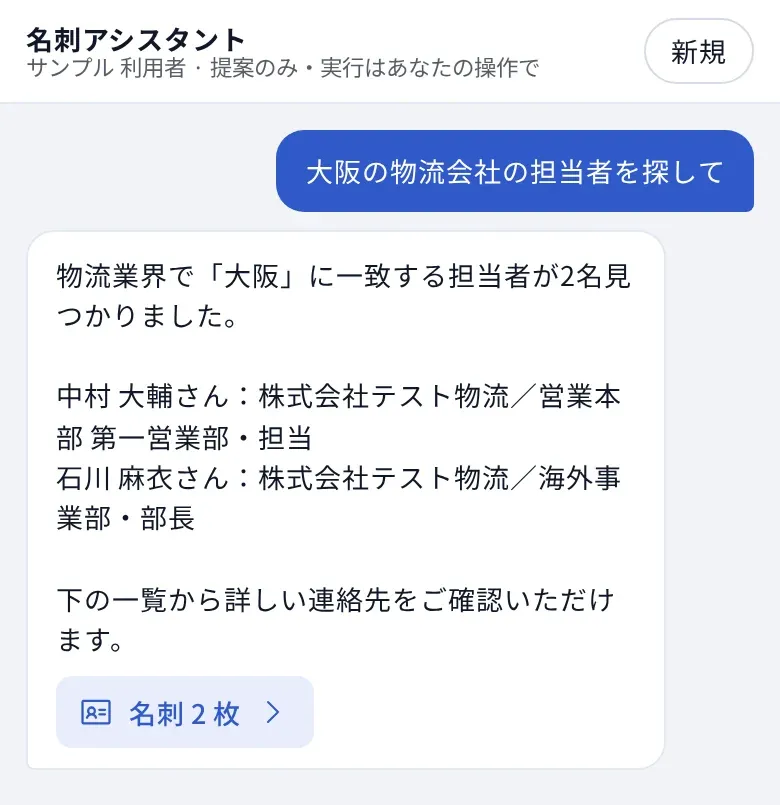
大阪へ出張する前に、大阪の取引先に会えないかを探す場面です。

  1. AIアシスタントに「大阪の会社の人は?」「大阪の物流会社の担当者を探して」のように質問する。
  2. 回答の「N 枚の名刺」ボタンから一覧を開き、取引先の役割やステージを確認して、訪問を打診する相手を選ぶ。
  3. 名刺の詳細から、電話番号をタップして発信、またはメールを送る。

アシスタントへの質問は、現在の計算方法ではAIクレジットから差し引かれません(今後変わる場合があります)。

3. 新製品の案内を、業種で絞った相手に送る

  1. 名刺帳のフィルターで、国、組織種別、グループ(取引先の役割など)を組み合わせて絞り込む。業種で探す場合は、検索欄に業種のキーワードを入れる。
  2. 一覧から案内する相手を確認する。
  3. メールで案内する場合は、送信する前に、社内のルールと、広告や宣伝のメールに関する法令(特定電子メール法など)を確認する。

業種による検索結果は、読み取り時にAIが提案したキーワードや、編集した内容によって変わります。検索とフィルターの使い方は名刺帳の検索とフィルターをご覧ください。

4. 情報が足りない名刺を整える

営業リストを活用するには、相手に連絡できる手段が登録されているかを確認しておくことが大切です。AIアシスタントに「メールアドレスがない人は?」と質問すると、メールアドレスのない名刺を一覧にできます。読み取り漏れであれば名刺画像を見て追加し、記載がなければ電話番号や住所など、別の連絡方法を確認します。

AIアシスタントが「大阪の物流会社の担当者を探して」に2名を挙げて答え、「名刺 2 枚」ボタンを表示している画面

5. 相手の異動・転職に気づく

同じ人から新しい名刺を受け取ったときは、役職や会社の変化を記録しておくと、次の提案に役立ちます。GenCardでは、氏名が同じで、メールアドレスか電話番号も一致する新しい名刺を取り込むと、既存の連絡先に追加され、古い名刺は「名刺の履歴」に当時の役職や会社とともに残ります。

CRMとの役割分担

名刺管理アプリで整えたデータは、営業リストとしてそのまま使えますが、商談の進み具合、やり取りの履歴、売上の見込みまで管理したい場合は、CRMと組み合わせるのが現実的です。GenCardには商談や対応履歴の管理機能はなく、Salesforce、HubSpot、kintoneなどと自動で同期する連携機能もまだありません。有料プランなら名刺帳の「エクスポート」で各CRMの取り込み用ファイルを書き出し、CRM側で読み込めます。Pro・TeamプランではAPIトークンでJSON形式のデータも取得できます。具体的な方法は名刺とCRMの連携方法をご覧ください。

よくある質問

名刺の相手に営業メールを送ってもいいですか?

名刺交換をした相手でも、広告や宣伝のメールを送る場合は、特定電子メール法などの法令と社内のルールを確認してください。判断に迷う場合は、専門家に相談することをおすすめします。

営業チームで名刺を共有するには?

チームの名刺帳を使うと、権限のあるメンバーが同じ名刺を検索・分類できます。GenCardではTeamプラン(2席から)の機能で、権限は閲覧のみ・メンバー・管理者・所有者の4種類です。現在、有料プランのお申し込みとオンライン決済は受け付けていません。

古い名刺も営業リストに入れたほうがいいですか?

連絡先が古くなっている可能性はありますが、過去に会った相手として、再び連絡するきっかけになることもあります。データにしたうえで、優先度を低めにしておき、必要なときに確認するとよいでしょう。

トピック営業名刺 活用顧客管理AI

毎日10クレジットから、無料で始められます

クレジットカードは不要です。まずは手元の名刺で読み取りと検索を試し、必要に応じて結果を確認・修正できます。