公開 2026年10月27日 · 8 分で読めます

AIで名刺を検索・分類する|AI名刺管理の使い方

AI名刺管理でできる「分類」と「検索・質問」の具体的な使い方を、GenCardの画面操作にそって紹介します。AIへの分類ルールの書き方の例、アシスタントへの質問例、結果の確かめ方と取り消し方もまとめました。

AIで名刺を検索・分類する|AI名刺管理の使い方

AI名刺管理では、名刺を読み取るだけでなく、AIに「分類」と「検索・質問への回答」を任せられます。分類は、自分たちで決めたグループと、普通の言葉で書いたルールをもとに、AIが名刺を振り分けるしくみです。検索は、「今週追加した名刺は?」のような質問に、AIが名刺帳を調べて答えるしくみです。この記事では、GenCardを例に、分類ルールの書き方、質問の例、結果の確かめ方と取り消し方を、開発・運営元として具体的に紹介します。

AI名刺管理でAIに任せられること

作業 AIがすること 人がすること
読み取り 名刺の文字を読み、氏名・会社・役職などに分ける 「要確認」の名刺を確認し、必要なら直す
分類 ルールに沿って、名刺をグループに振り分ける グループとルールを決める。結果を確かめる
検索・質問 質問に合う名刺を名刺帳から探して答える 答えに出た名刺を開いて確かめる
ラベルの一括付与 複数の名刺にラベルを付ける案を出す プレビューを見て、適用するか決める

AIが変更を加えるときは、人が確認してから適用するのが基本です。GenCardでも、分類の実行はあとから取り消せ、アシスタントによるラベル付けはプレビューと確認を経てから適用されます。

AIで名刺を分類する

分類の軸(グループセット)とルールを決める

GenCardでは、分類の軸を「グループセット」、その中の区分を「グループ」と呼びます。グループセットには、1枚の名刺が1つのグループにだけ入るもの(例:取引先の役割)と、複数のグループに入れるもの(例:出会った場面)があります。1冊の名刺帳につき最大20セット、100グループまで作れます。

各グループには「AI向けの説明」を書きます。これがAIにとっての分類ルールです。普通の言葉で、そのグループに入れたい相手を説明します。

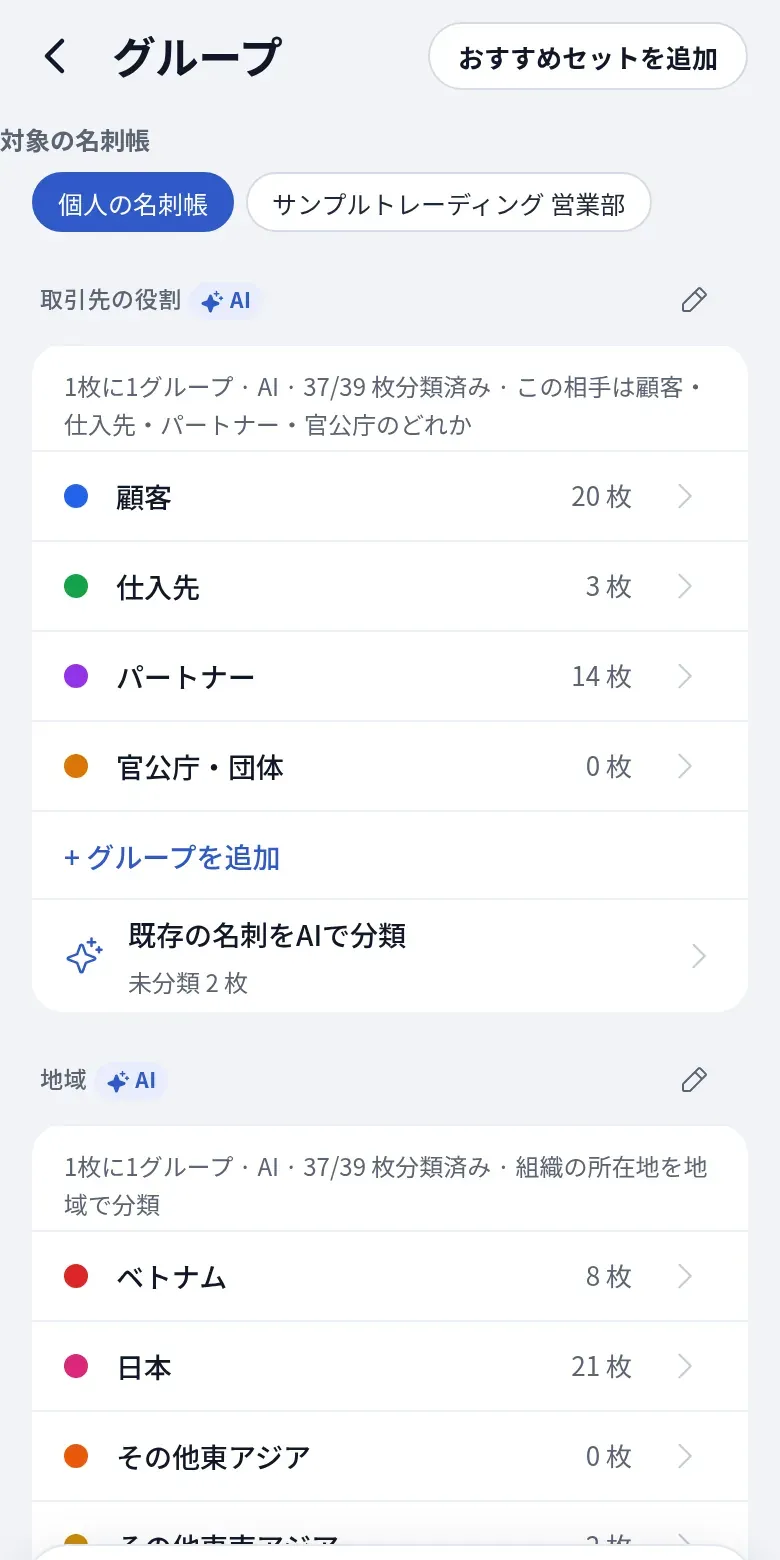
グループ設定画面。「取引先の役割」と「地域」の2つのグループセットがAI分類で、グループごとの枚数と「既存の名刺をAIで分類」が表示される(架空のデータ)

分類ルールの書き方の例

以下は、取引先が多い商社を想定した「取引先の役割」の例です(架空の例です)。

グループ AI向けの説明(例)
顧客 当社から商品を買う会社。小売、卸売、商社、メーカーの購買部門など
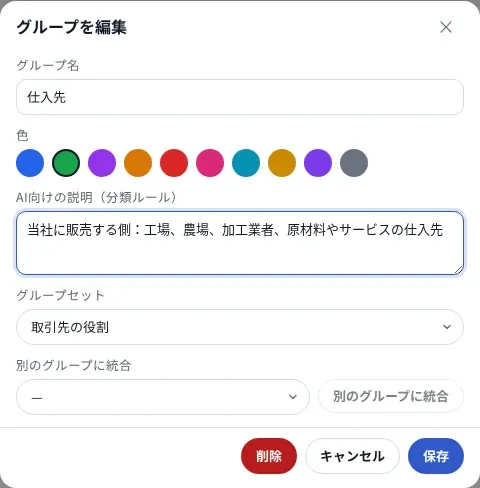
仕入先 当社に商品や原料を販売する会社。工場、農場、加工業者など
パートナー 物流、通関、販売代理店など、取引を一緒に進める会社
官公庁・団体 役所、大使館、商工会議所、業界団体など

この表は分類ルールの書き方の例です。名刺に自社との取引関係は書かれていないことが多く、業種だけでは顧客か仕入先かを判断できない場合があります。AIの結果をそのまま取引関係として扱わず、実際の関係を確認して手動で直してください。

ルールを書くときのコツは次のとおりです。

グループ「仕入先」の編集画面。AI向けの説明(分類ルール)に「当社に販売する側:工場、農場、加工業者…」と書いてある

新しい名刺は読み取りと同時に分類される

グループセットで「スキャン時にAIが自動分類」をオンにすると、名刺を読み取るのと同じAIの処理の中で分類が行われます。追加のAIクレジットはかかりません。

すでにある名刺をまとめて分類し直す

名刺がたまったあとに新しいグループセットを作った場合や、ルールを直した場合は、そのセットの「既存の名刺をAIで分類」から分類し直します。方法は3つです。

方法 しくみ AIクレジット
保存済みデータから 読み取り済みの文字を使って分類(画像は送らない) 1枚1クレジット
画像を再OCR 名刺画像を読み直してから分類(保存された文字が少ない名刺向け) 1枚1クレジット
手動で分類 「未分類」で絞り込み、複数選択してグループに追加 かからない

初期設定では、そのセットでまだ分類されていない名刺だけが対象です。ルールを直したあとにAIが分類した名刺も分類し直したい場合は、「AIが分類した名刺も再分類」をオンにします。手動で割り当てたグループは、再分類の対象外として扱われます。

結果を確かめ、必要なら取り消す

分類はバックグラウンドで進み、「最近のAI実行」に進み具合が表示されます。結果に納得できなければ「この実行を取り消す」で、その実行が割り当てたグループをまとめて外せます。名刺そのものは変わりません。ルールを直してから、もう一度実行しましょう。

設定の詳しい手順はグループ分類の使い方をご覧ください。

AIアシスタントで名刺を検索する

質問の例

GenCardのAIアシスタントは、開いている名刺帳について、普通の言葉で質問すると、権限を確認しながら名刺帳を調べて答えます。たとえば次のような質問ができます。

知りたいこと 質問の例
名刺の数 この名刺帳には名刺が何枚ある?
地域で探す 日本で働いている人は?
最近の名刺 今週追加した名刺は?
情報が足りない名刺 メールアドレスがない人は?
業種と地域で探す ハイフォンで物流の仕事をしている人を探して

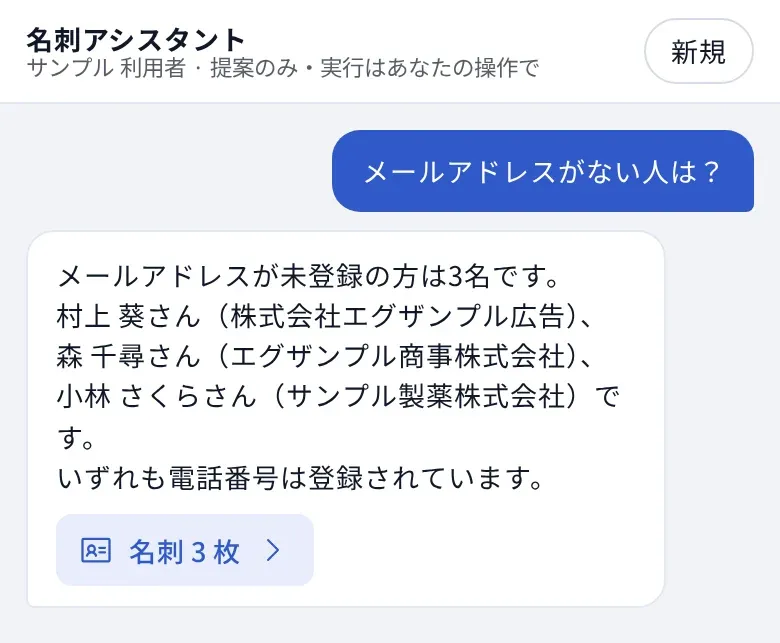
答えには「名刺 N 枚」ボタンが付き、押すと該当する名刺の一覧を開けます。「すべて表示」を押すと、条件に合うフィルターをかけた名刺帳に移動します。アシスタントは直近8回分のやり取りを覚えているので、「その中でメールアドレスがない人は?」のように続けて聞くこともできます。新しい話題は「新規」で始めます。

AIアシスタントが「メールアドレスがない人は?」に3名と答え、「名刺 3 枚」ボタンを表示している画面

質問のコツ

アシスタントで複数の名刺にラベルを付ける

検索結果の名刺に、まとめてラベルを付けることもできます。名刺を選び、ラベル名を入力して「プレビュー」を押すと、変更される名刺だけが表示されます。「適用を確認」で確定し、適用後も「取り消し」ができます。付けたラベルは、グループ分類の「自由グループ」になります。

使える人とクレジット

AIアシスタントは名刺帳ごとにオン/オフでき、切り替えられるのは名刺帳の所有者です(設定 › 名刺帳 › 機能 › AIアシスタント)。現在の計算方法では、アシスタントへの質問はAIクレジットから差し引かれません(この扱いは今後変わる場合があります)。使い方の詳細はアシスタントに質問する方法、検索欄とフィルターでの探し方は名刺帳の検索とフィルターをご覧ください。

よくある質問

AIの分類はどのくらい正確ですか?

名刺の内容とルールの書き方によって変わります。業種や地域のように名刺から判断しやすい分類では、ルールに具体例を書いて意図を伝えましょう。結果を確かめ、必要なら手動で直すか、その実行を取り消してください。

AIアシスタントは名刺帳のデータを書き換えますか?

検索だけではデータを変更しません。ラベル付けのような変更は、プレビューで内容を確認し、適用を確定したときだけ行われます。

無料プランでもAIの分類やアシスタントを使えますか?

使えます。名刺の読み取り時の自動分類には追加のクレジットはかからず、既存の名刺の再分類には1枚1クレジットを使います。プランごとのクレジット数はGenCardの料金プランをご覧ください。

トピックAI名刺管理分類検索

毎日10クレジットから、無料で始められます

クレジットカードは不要です。まずは手元の名刺で読み取りと検索を試し、必要に応じて結果を確認・修正できます。