Số hóa 300 danh thiếp sau hội chợ trong một buổi chiều
Quy trình thực tế cho phòng kinh doanh sau một kỳ triển lãm, từ xếp thẻ, scan, nhập, kiểm tra tới gửi email theo dõi, và các lỗi hay gặp.
Ba ngày triển lãm, mỗi người trong đoàn về với một xấp danh thiếp dày cỡ ngón tay. Chuyện thường thấy là xấp thẻ nằm trong ngăn kéo hai tuần, tới lúc cần gửi email theo dõi thì không nhớ ai là ai. Bài này ghi lại quy trình mà một phòng kinh doanh có thể làm gọn trong một buổi chiều, với app quét danh thiếp có nhập PDF nhiều thẻ.
Bước 1: Xếp thẻ trước khi scan
Việc tốn công nhất không phải scan mà là xếp. Hai quy tắc đủ dùng:
- Xếp theo người nhận. Thẻ của ai thì người đó xếp, vì chỉ họ mới nhớ đã nói chuyện gì. Nếu công ty dùng chung một sổ, sau này lọc theo người tạo vẫn được, nhưng ghi chú ngay lúc còn nhớ giá trị hơn nhiều.
- Đánh dấu thẻ hai mặt. Danh thiếp Nhật hay có mặt sau tiếng Anh, danh thiếp Việt hay có mặt sau tiếng Nhật hoặc Trung. Để riêng xấp hai mặt và xấp một mặt; khi scan, xấp hai mặt scan thành PDF hai trang mỗi thẻ.
Bước 2: Scan thành PDF, mỗi thẻ một file
Máy scan văn phòng có chế độ “scan hai mặt, mỗi tài liệu một file”. Dùng đúng chế độ đó: mỗi thẻ thành một PDF hai trang (hoặc một trang nếu thẻ một mặt). Đừng gộp cả xấp thành một PDF dài, vì khi một thẻ một mặt lọt vào giữa, cách ghép “hai trang liên tiếp” sẽ lệch từ đó tới cuối.
Nếu máy scan chỉ xuất được một file dài, thì tách xấp một mặt và xấp hai mặt thành hai lần scan, rồi nhập hai file với lựa chọn ghép khác nhau: file hai mặt bật ghép, file một mặt tắt ghép.
Không có máy scan? Chụp bằng điện thoại ngay trong app, chế độ Nhiều thẻ, hai mặt. Với số lượng lớn, thời gian chụp phụ thuộc camera, ánh sáng và tốc độ sắp thẻ, nên hãy thử với một xấp nhỏ trước khi ước tính cả buổi.
Bước 3: Kéo thả cả thư mục vào app
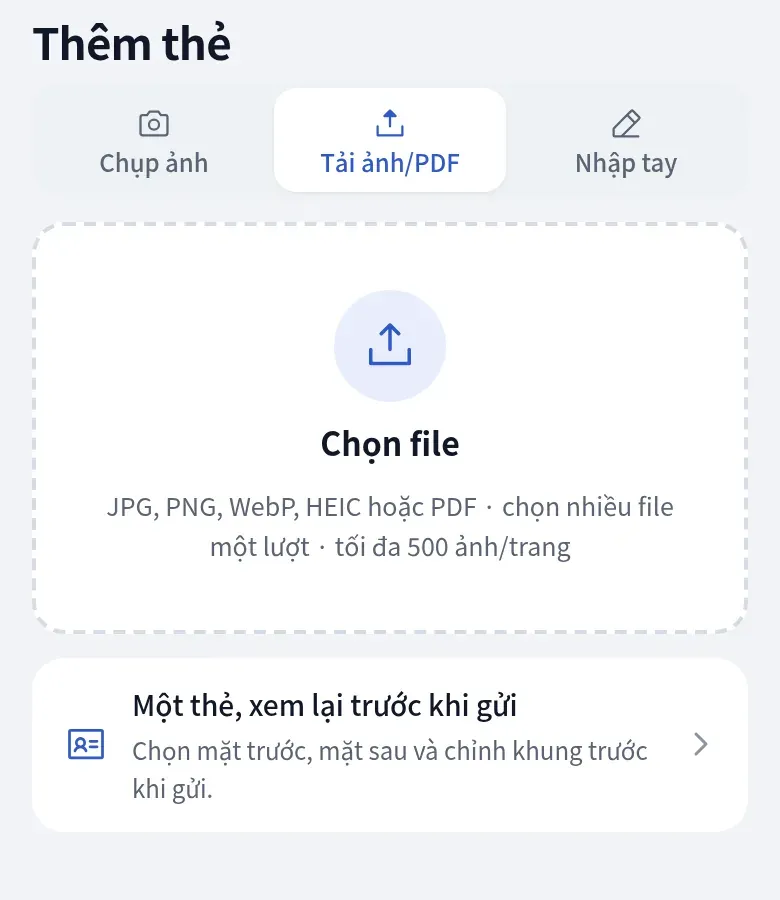
Mở Tải ảnh/PDF (chi tiết ở hướng dẫn tải ảnh và PDF), vào màn hình Nhiều ảnh cùng lúc, chọn cả thư mục PDF, tối đa 500 trang một lượt. Bật Ghép hai trang liên tiếp. App ghép trong từng file, nên file một trang thành thẻ một mặt và không làm lệch file kế bên. Bấm Tải lên, đóng hộp thoại, đi uống cà phê: nhận dạng chạy trên máy chủ, khay tiến độ hiện số thẻ xong.
Với 300 thẻ, gói Free (10 lượt mỗi ngày) là không đủ; đây là lúc gói Plus hoặc Pro có ý nghĩa (so sánh các gói). Thẻ chưa tới lượt không mất, chỉ chờ.
Bước 4: Kiểm tra thẻ “cần xem lại”
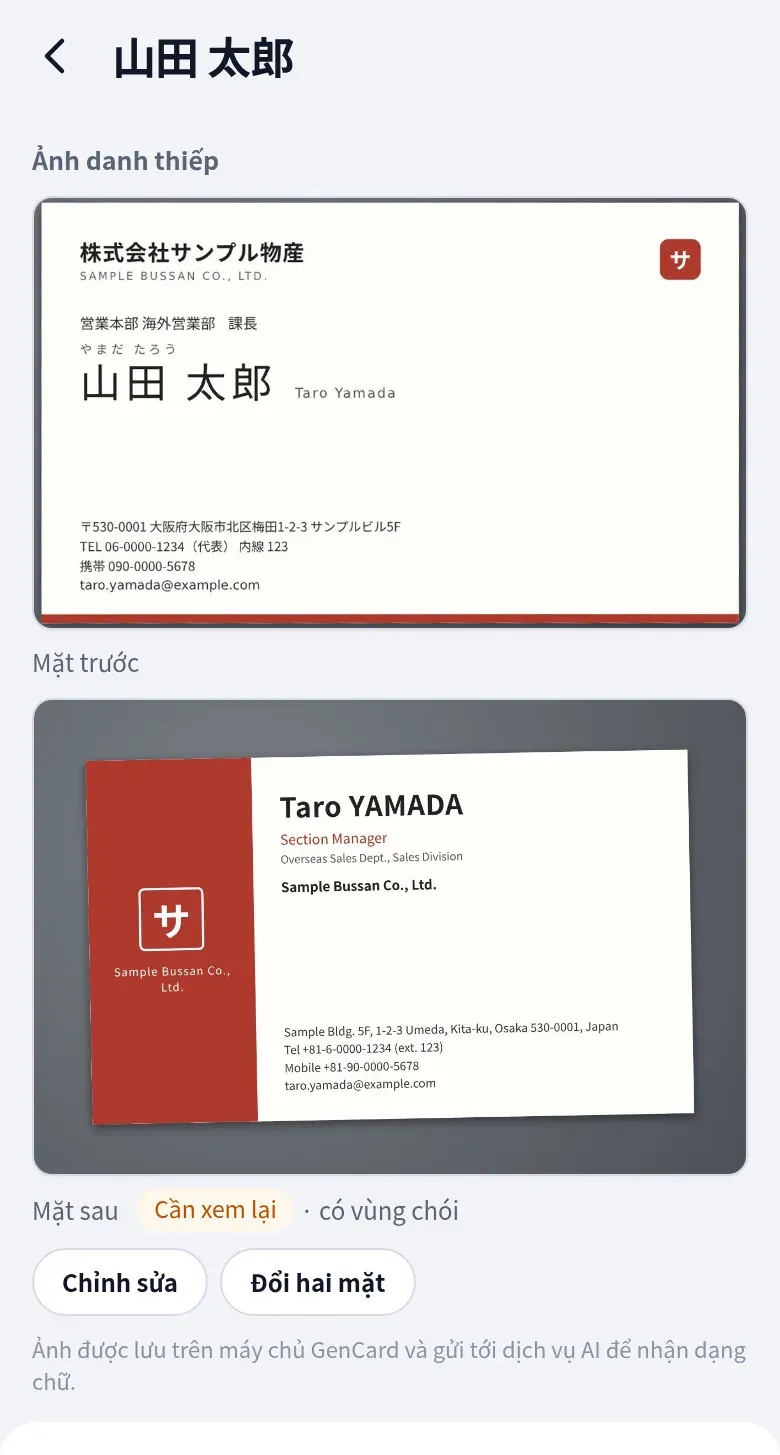
Lọc Danh bạ theo nhãn Cần xem lại. Số thẻ cần kiểm tra phụ thuộc chất lượng ảnh, cỡ chữ và thiết kế danh thiếp. Mở từng thẻ, so với ảnh ngay bên trên, sửa rồi lưu. Nên đo thời gian trên một lô nhỏ bằng chính dữ liệu của bạn trước khi lên lịch cho cả tập.
Tiện thể kiểm tra Đổi hai mặt với thẻ nào mặt sau bị nhận là mặt trước. Dấu hiệu: tên hiển thị bằng tiếng Anh trong khi thẻ Nhật.
Bước 5: Xếp nhóm và ghi chú
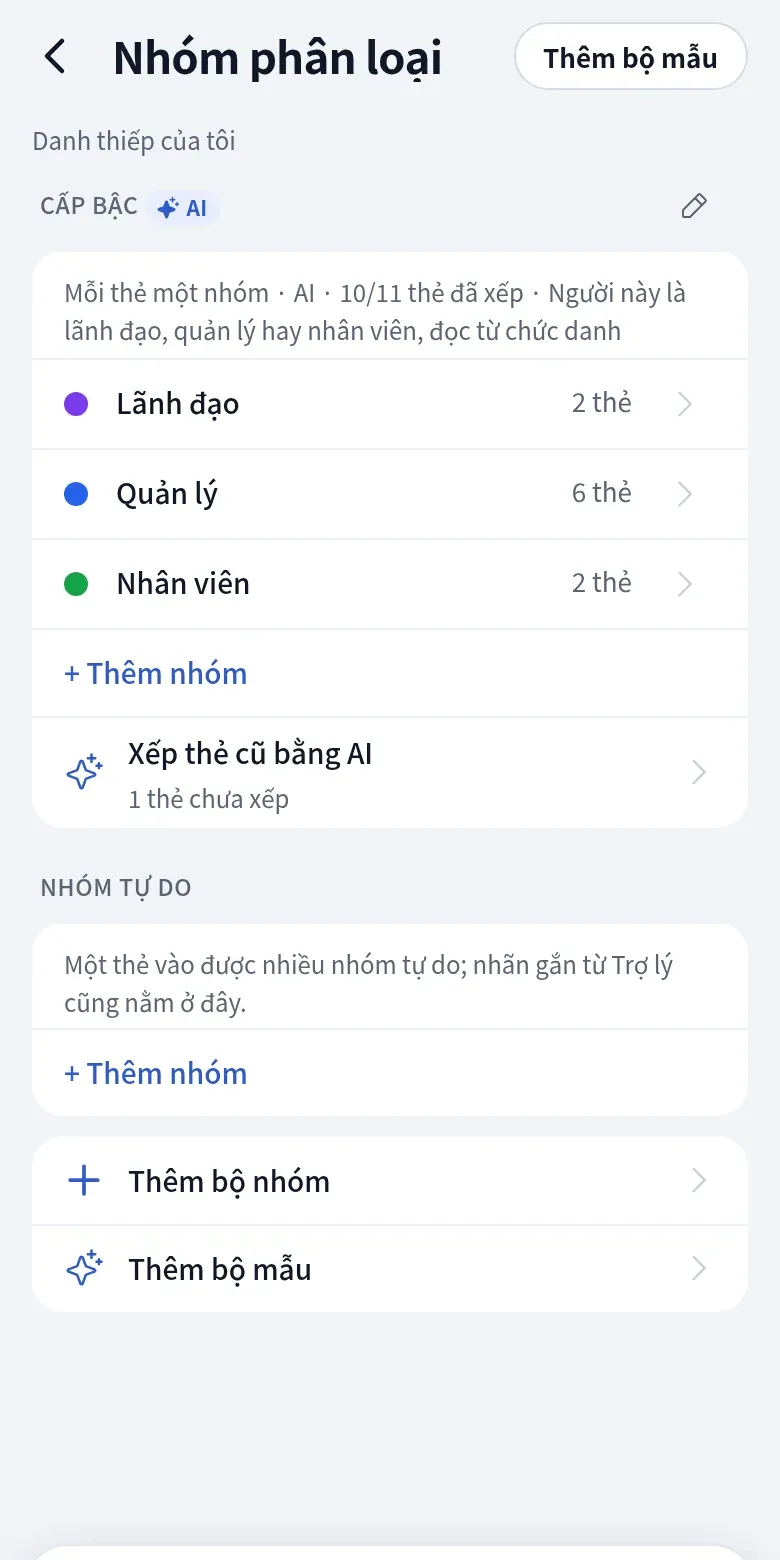
Nếu sổ đã có bộ nhóm Vai trò đối tác và Khu vực bật AI (cách đặt bộ nhóm), thẻ mới đã được xếp sẵn lúc đọc. Bộ Giai đoạn (Mới gặp, Đang trao đổi…) thì gán tay: lọc thẻ nhập hôm nay, Chọn tất cả, Thêm vào nhóm › Mới gặp. Ba mươi giây.
Ghi chú vào trường Ghi chú của những thẻ quan trọng: “quan tâm dòng sản phẩm B, hỏi giá FOB, gửi catalogue tiếng Nhật”. Tuần sau ai đọc cũng hiểu.
Bước 6: Gửi email theo dõi
Hỏi trợ lý: “Danh thiếp nào mới thêm tuần này chưa có email?” để bắt những thẻ AI không đọc được email, sửa tay. Rồi lọc theo nhóm Mới gặp và Khách hàng, mở từng thẻ, bấm email. Mỗi thư nên nhắc một chi tiết trong ghi chú; tỷ lệ trả lời khác hẳn thư mẫu. Nếu đoàn có nhiều thẻ Nhật, xem thêm quét danh thiếp tiếng Nhật.
Ba lỗi hay gặp
- Scan cả xấp thành một PDF và bật ghép. Một thẻ một mặt ở giữa làm mọi thẻ sau lệch mặt. Tách xấp hoặc scan mỗi thẻ một file.
- Tải lên xong đóng tab quá sớm. Phần tải ảnh từ máy lên còn dở thì mất; app có cảnh báo, hãy đợi khay báo “Đang nhận dạng” rồi hãy đóng.
- Không kiểm tra thẻ cần xem lại. Sai một chữ trong email là thư không tới. Hai mươi phút kiểm tra rẻ hơn nhiều so với một khách hàng không nhận được thư.